マーケットスピード2のインストール
マーケットスピード2をインストールしていない方はインストールしてください。
公式ページよりダウンロードしてインストールしてください。
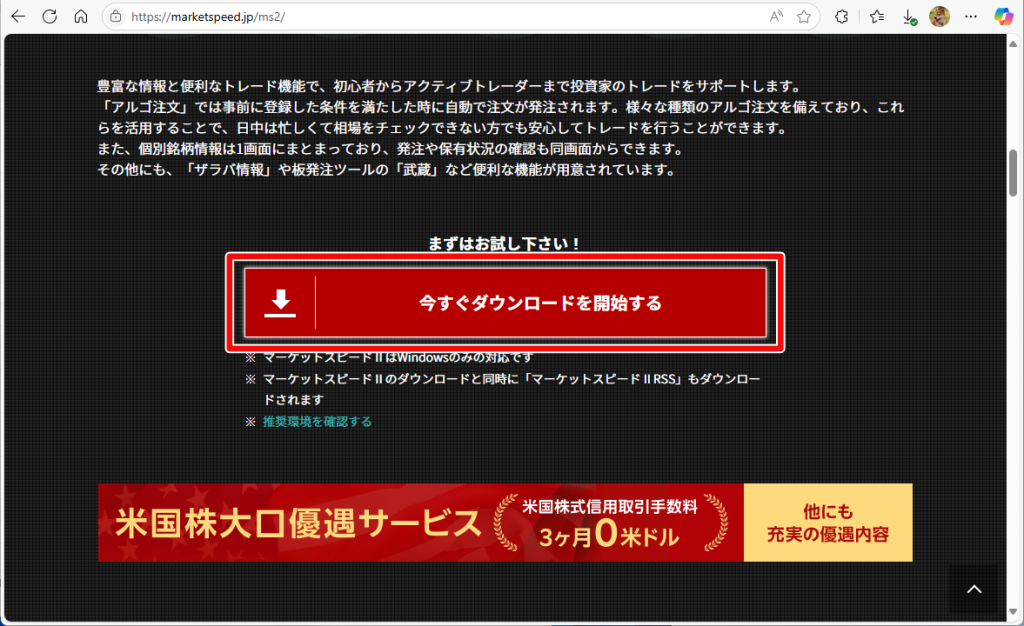
RSS2の設定
Excelでマーケットスピード2を初めて使うには設定が必要になります。
Excelの確認
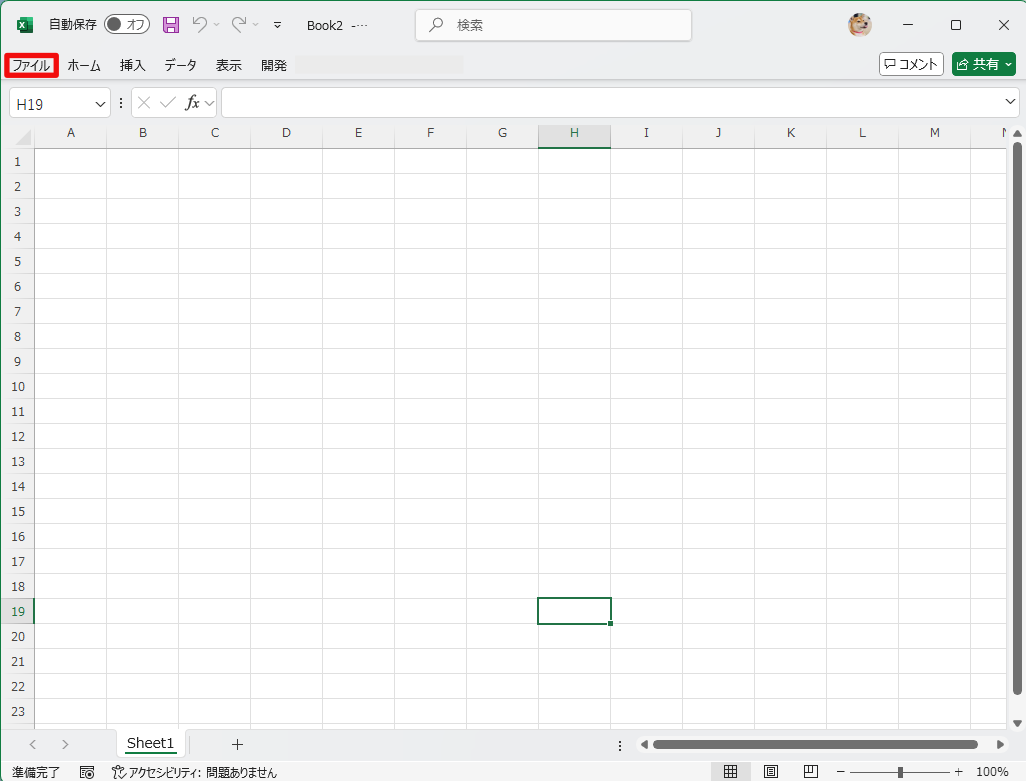
「ファイル」をクリックします。
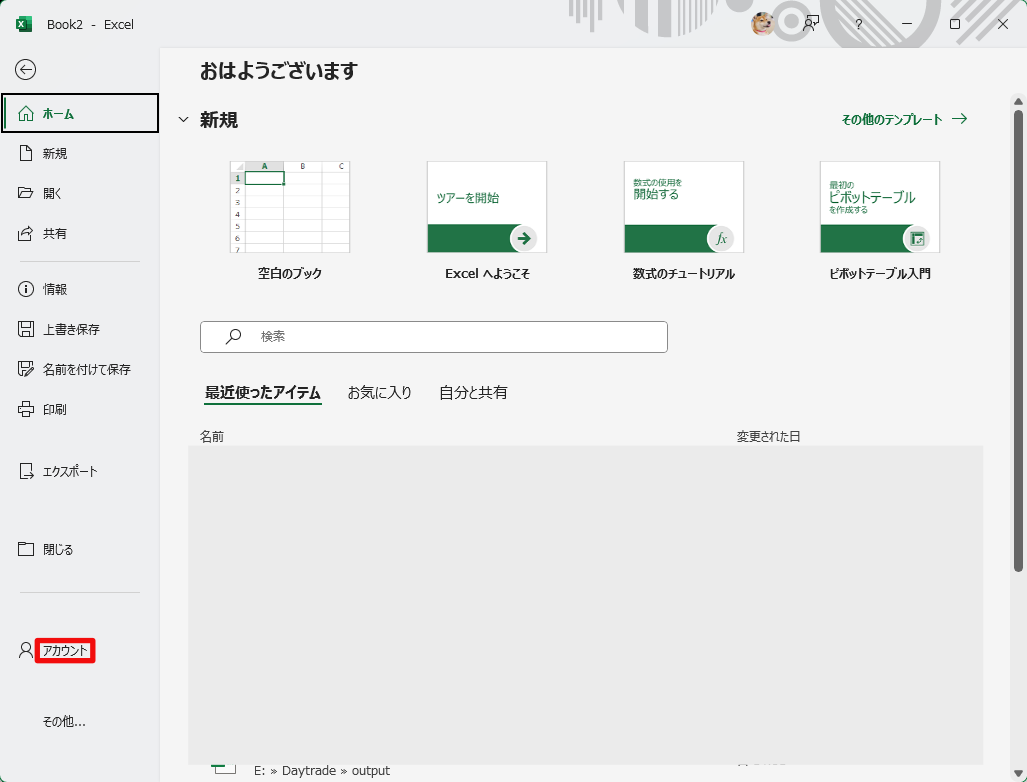
「アカウント」をクリックします。
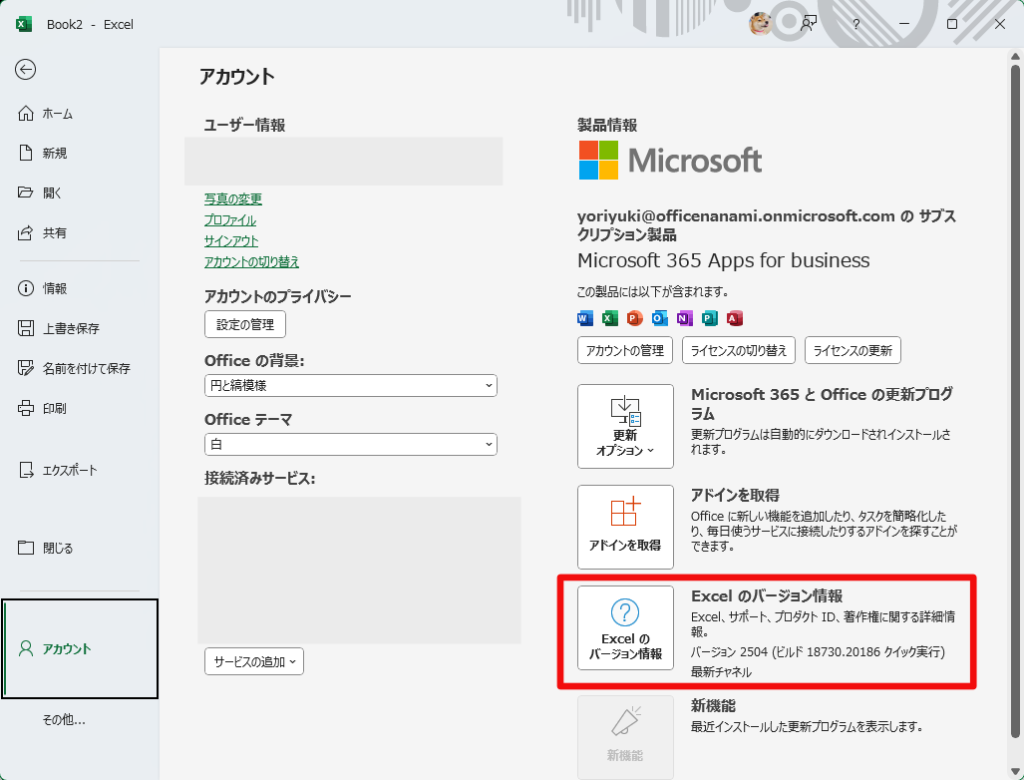
「Excelのバージョン情報」をクリックします。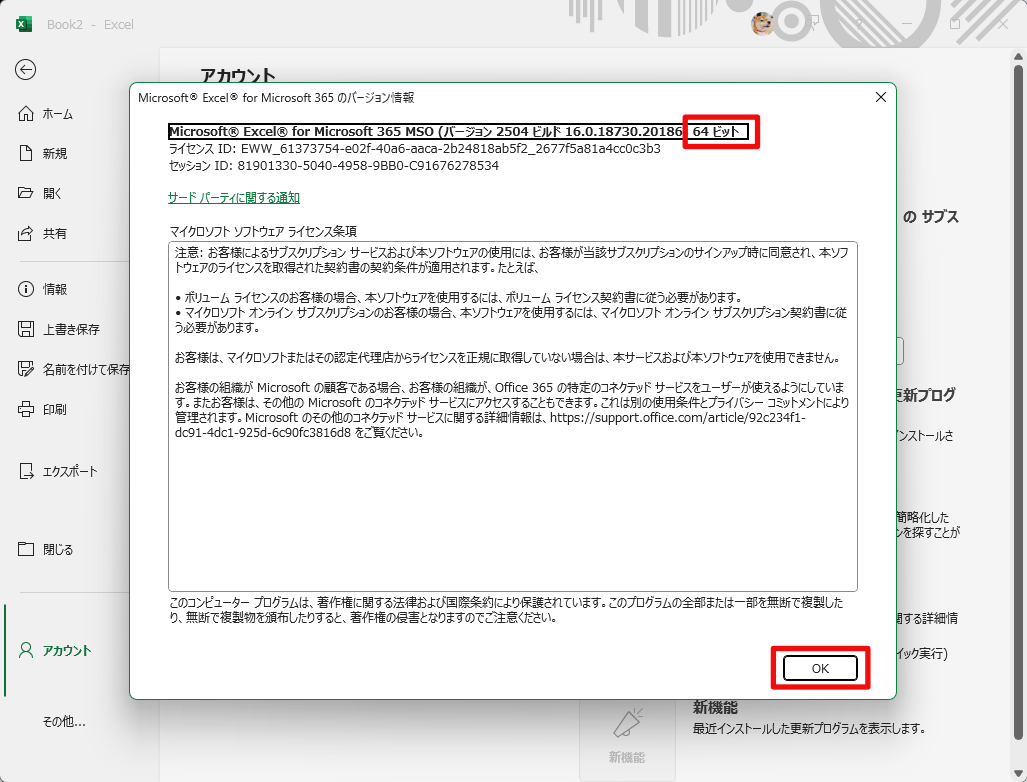
「64ビット」か「32ビット」か確認してメモしておいてください。
「OK」で閉じておきます。
アドイン設定
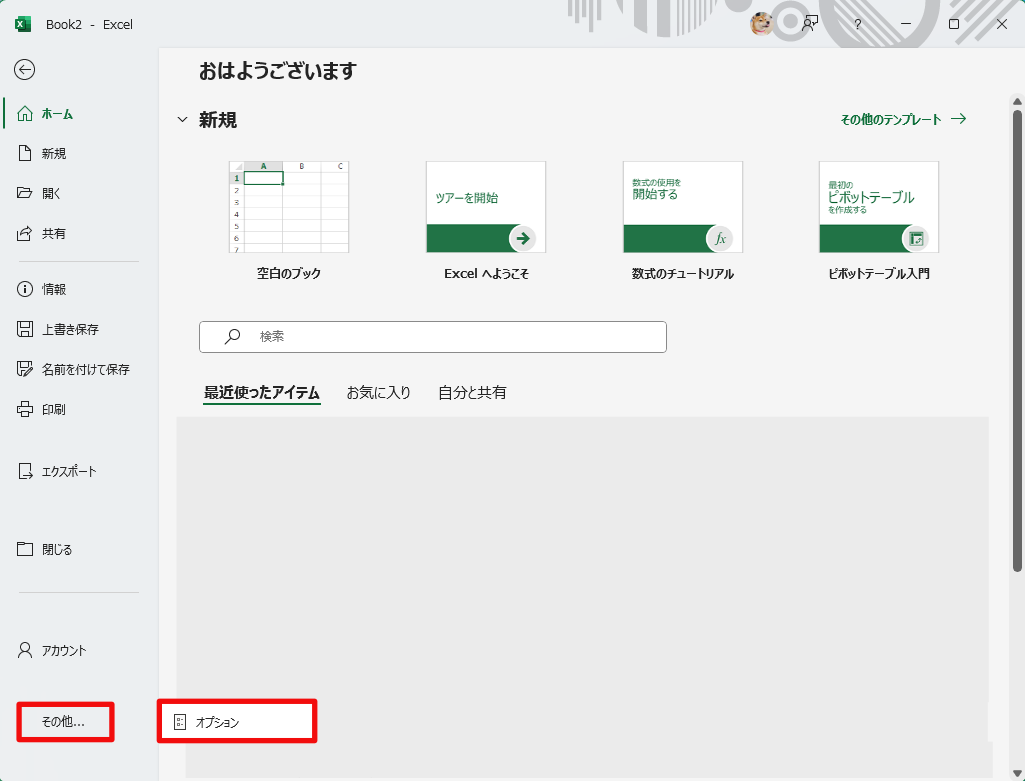
「ファイル」→「その他」→「オプション」と開いていきます。
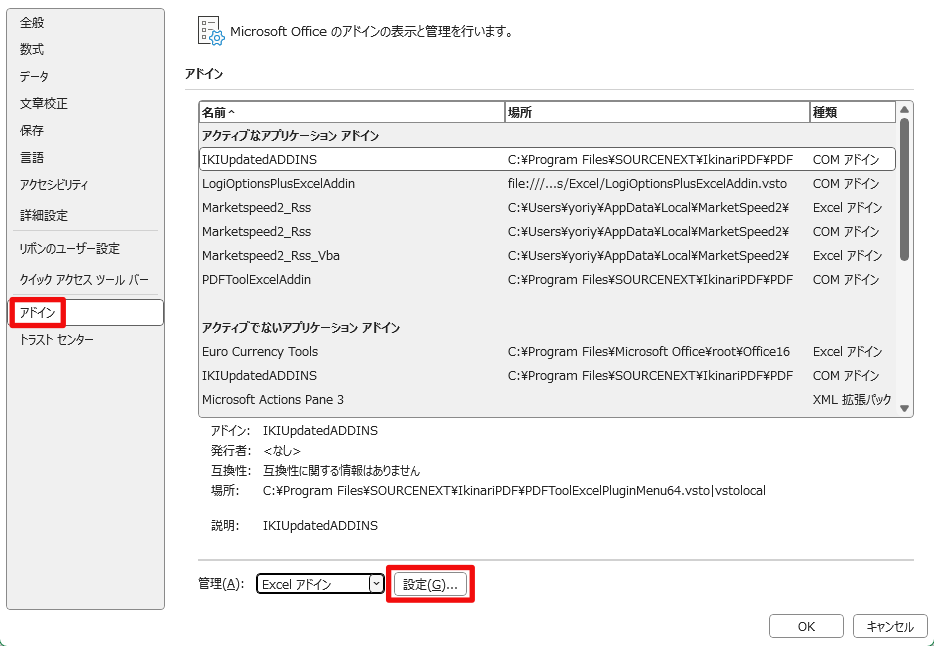
「アドイン」→「設定」と開きます。
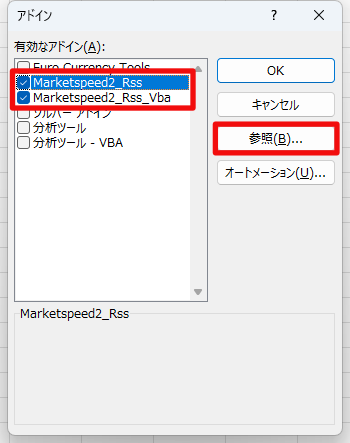
「MarketSpeed2_RSS」と「MarketSpeed2_RSS_VBA」の項目がありチェックが入っていれば登録は完了しています。
項目がない場合は「参照」をクリックします。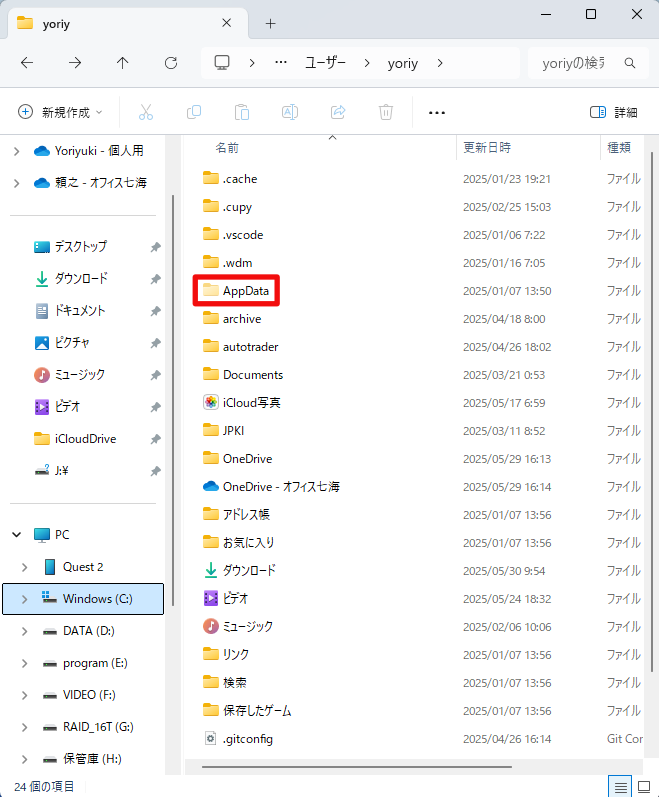
"C:\Users\ユーザー名\AppData"
Cドライブ→Users→ユーザー名を開きます。
例のパソコンではyoriy"となっています。
"AppData“があれば開いて下さい。

AppDataがない場合は、エクスプローラーを開きます。
「・・・」→「表示」→「表示」→「隠しファイル」にチェックを入れます。
"C:\Users\ユーザー名\AppData\Local\MarketSpeed2\Bin\rss"
Cドライブ→Users→ユーザー名→AppData→Local→MarketSpeed2→Bin→rssとアクセスします。
前項のExcelのバージョン情報でメモしておいた32bitが64bitを選択し「開く」をクリックします。
続いてアドインの設定に戻"MarketSpeed2_RSS_VBA"を選択し開くをクリックします。

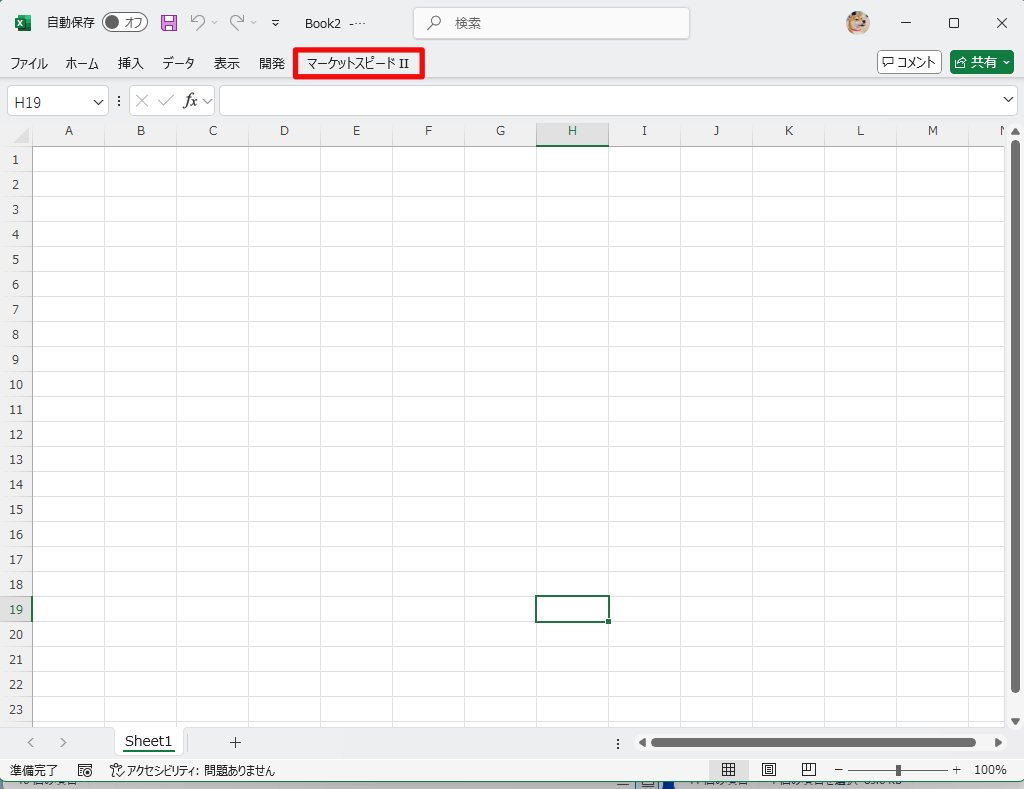
リボンに「マーケットスピードⅡ」があれば完了です。
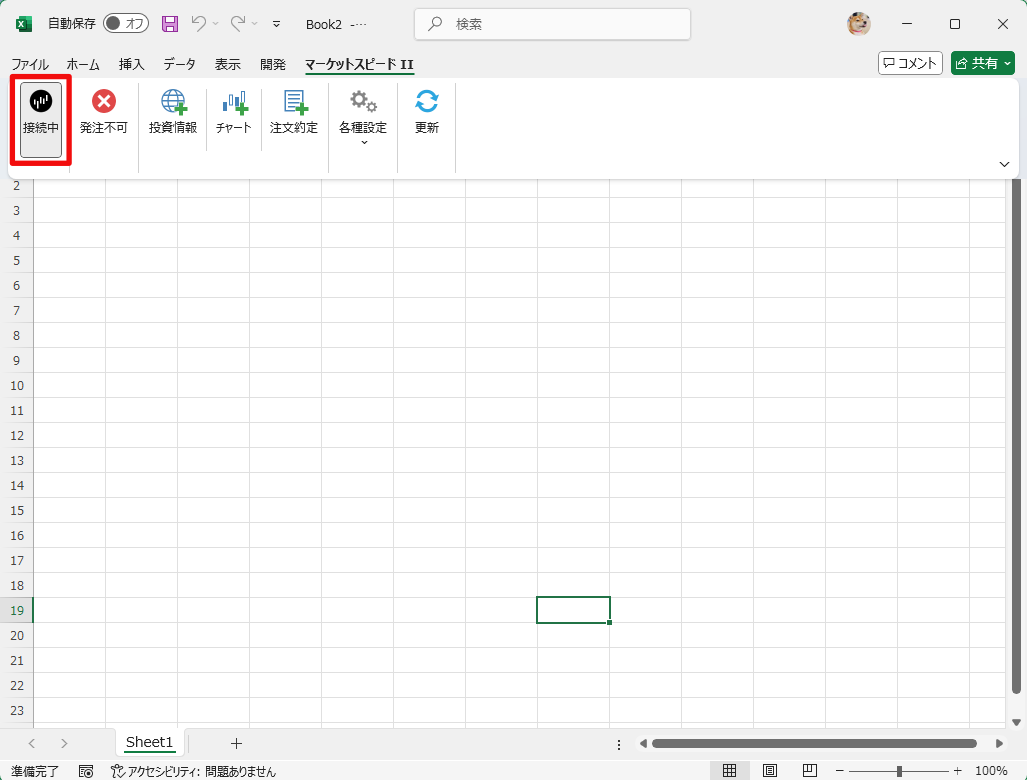
RSS2を使用したファイルを使用する場合はマーケットスピード2が立ち上がっている状態で「マーケットスピードⅡ」をクリックし、「接続中」となっている事を確認して下さい。