- No Image


マーケットスピード2のインストールマーケットスピード2をインストールしていない方はインストールしてください。https://marketspeed.jp/ms2 ...

2025年6月1日(日)よりログイン追加認証(多要素認証)が必須化されます。念のためにご確認をお願いします。https://www.rakuten-sec.co ...

ようこそデイトレ倶楽部へサポート担当の松崎です。デイトレ倶楽部のコンテンツ・グループチャット(赤崎さんのトレードや情報が文字で流れます。質問も可能です。銘柄を書 ...


1分でわかる、人気株リストCSV簡単インポート方法 Ver2.2
皆さま、こんにちは。管理人の松崎大海です。今日は、「人気株リストCSVファイル」を、マーケットスピード2に簡単にインポートする方法を動画にまとめてみました。イン ...



トラストセンターの設定ソフトが動かないときは、トラストセンターの設定を見直してください。ご注意波動銘柄検知ソフトはマクロを使用しています。マクロの使用を許可しな ...

マクロの許可
"C:\Users\ユーザー名\Downloads"にダウンロードしたとします。
ファイルを右クリックしてプロパティの少し下のほうにある「許可する」のチェックボックスにチェックを入れて「OK」ボタンを押します。

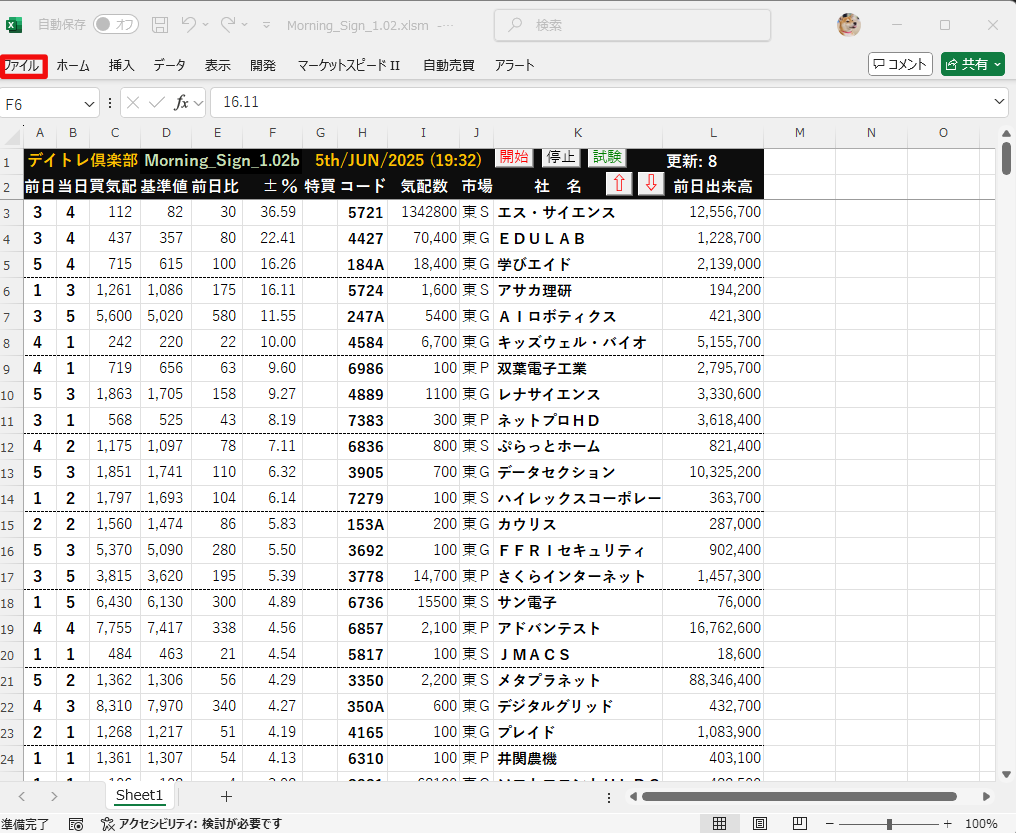
ファイルをクリックします。

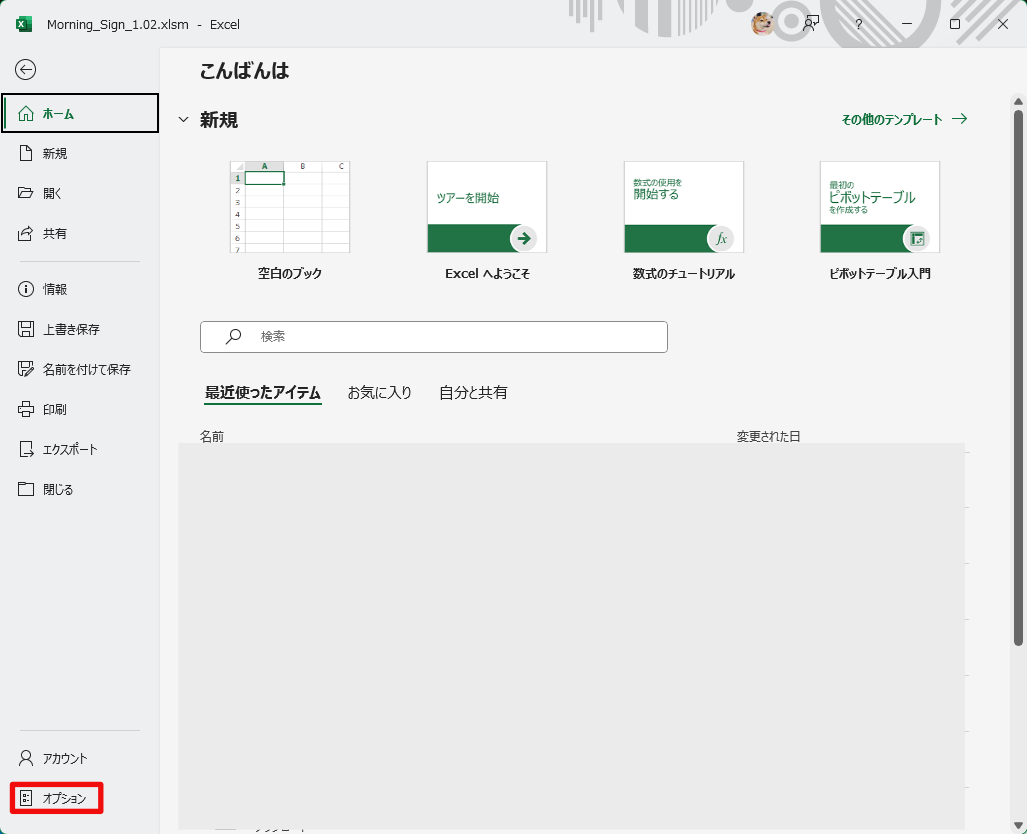
オプションをクリックします。

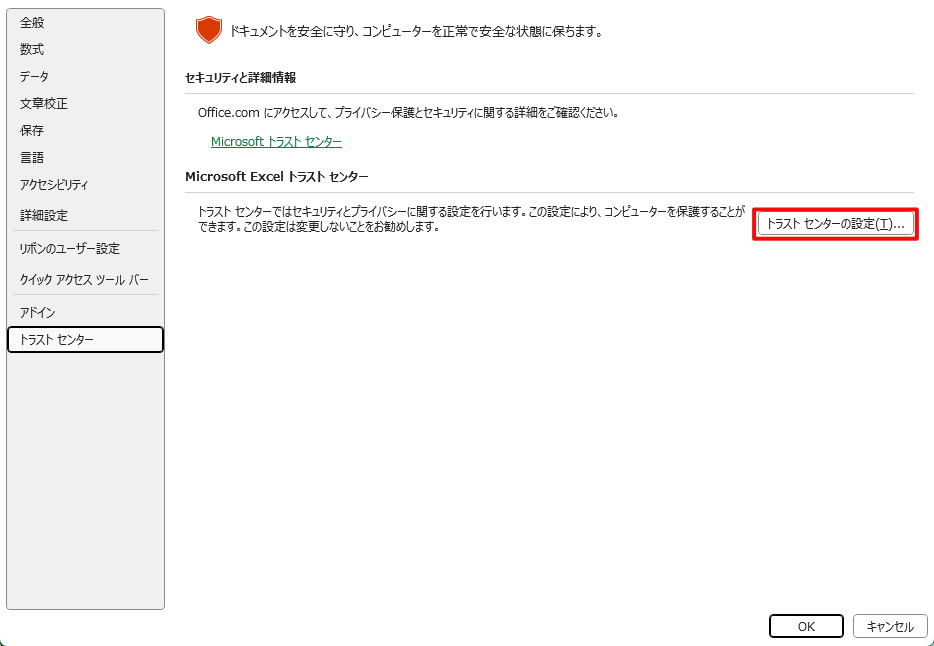
トラストセンターをクリックします。

トラストセンターの設定をクリックします。

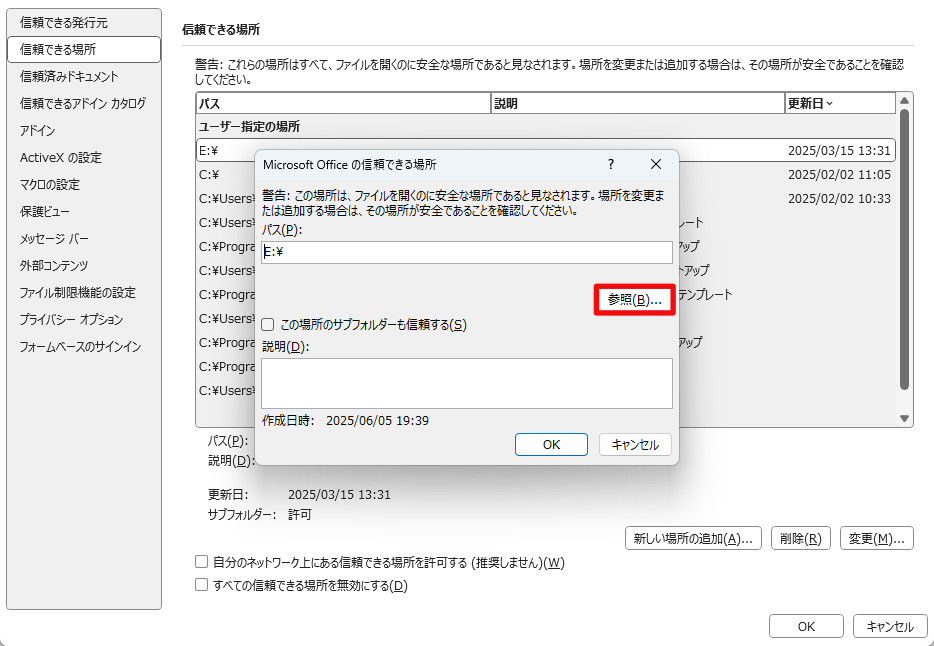
信頼できる場所をクリックして新しい場所の追加をクリックします。

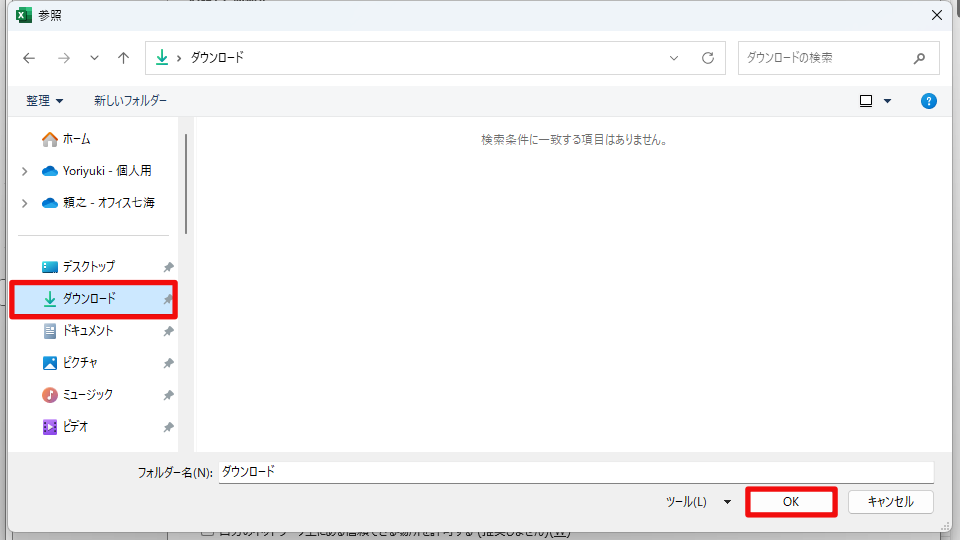
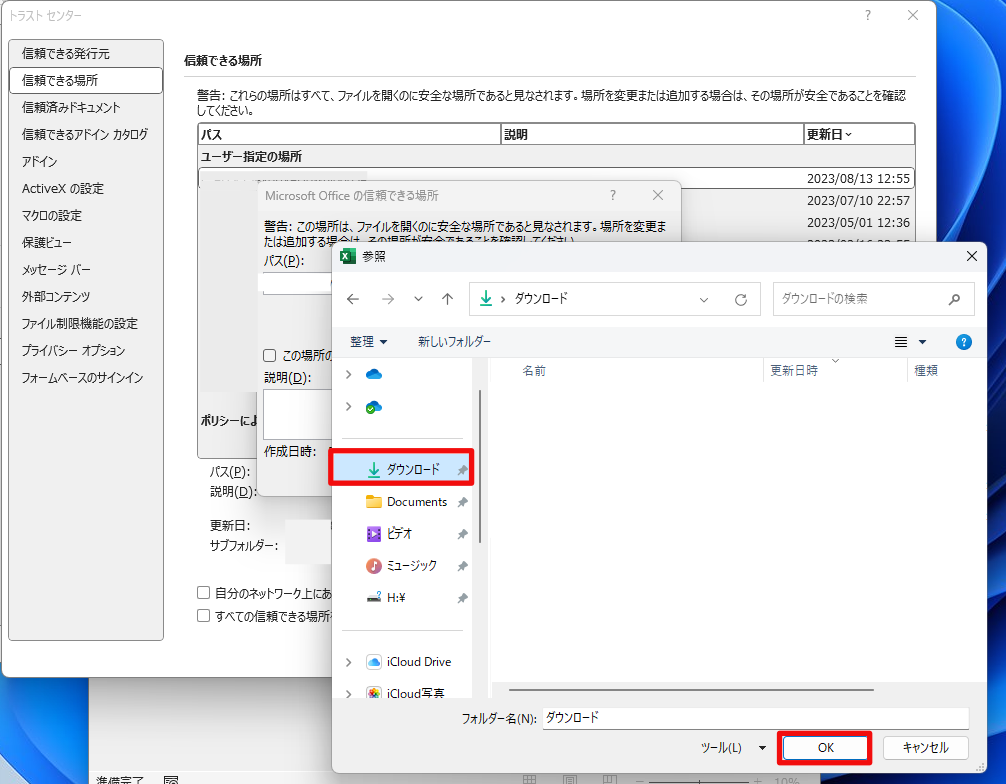
参照をクリックしてダウンロードを追加します。

OKをクリックします。

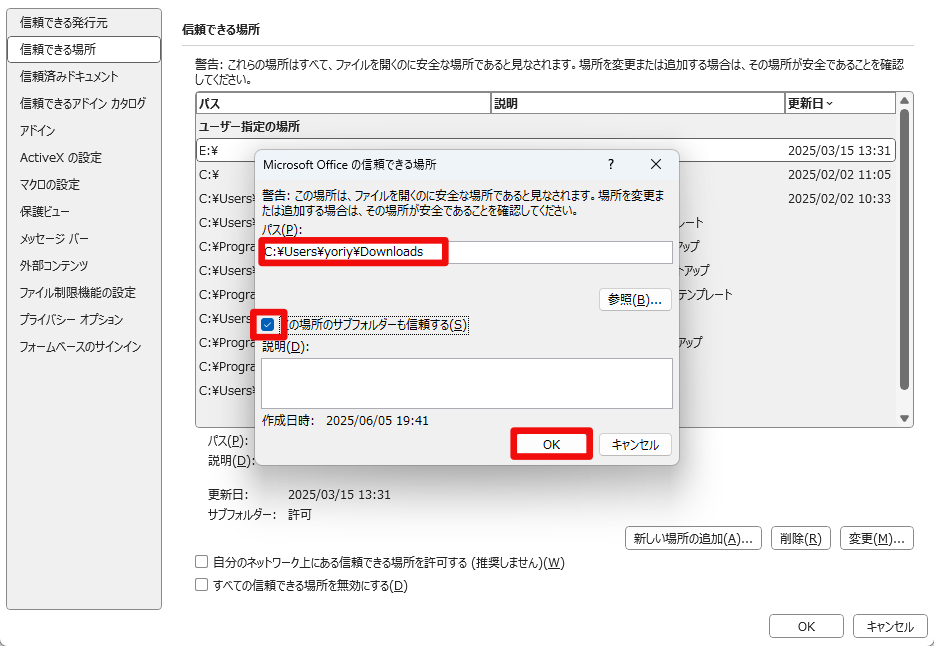
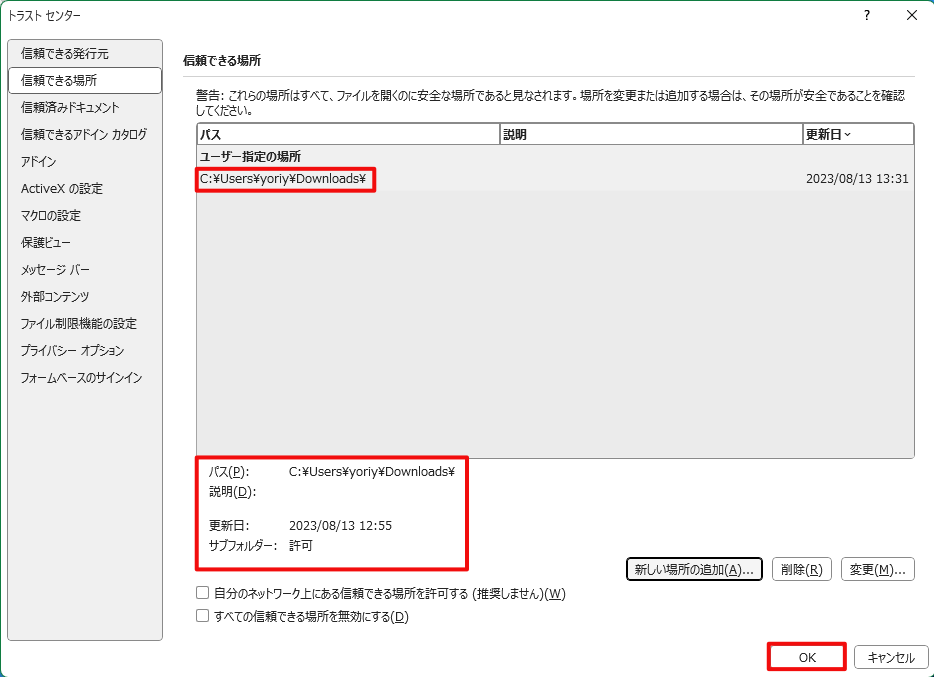
"C:\Users\ユーザー名\Downloads"になっていることを確認し、サブフォルダーも信頼する。にもチェックを入れます。

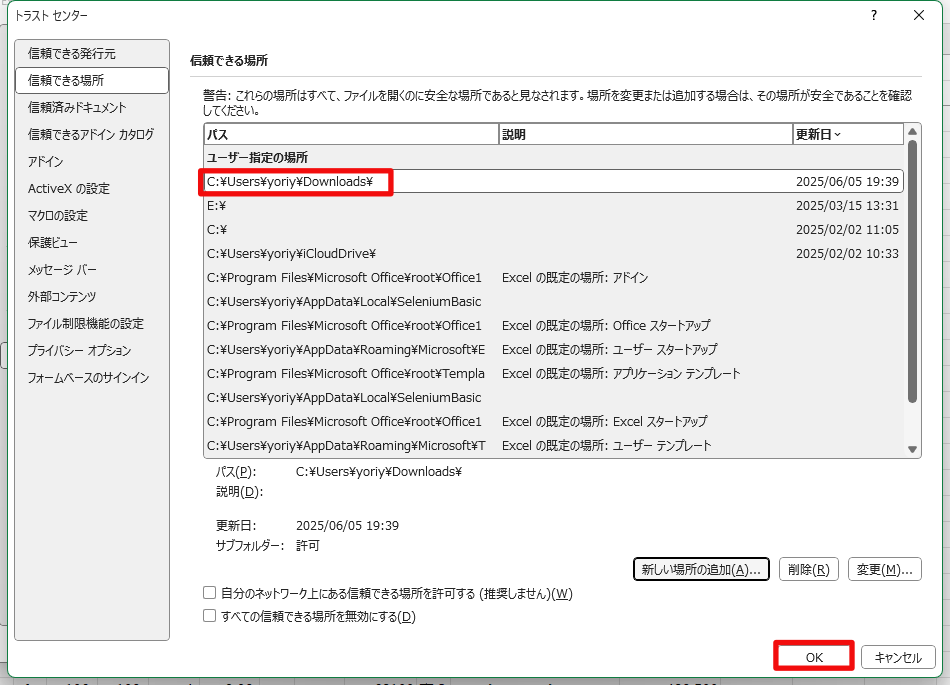
OKで閉じます。
これでもマクロが許可できない場合はトラストセンターの設定を行います。
別の資料を準備します。
マーケットスピード2でRSSを初めて使う設定
マーケットスピード2のインストール
マーケットスピード2をインストールしていない方はインストールしてください。
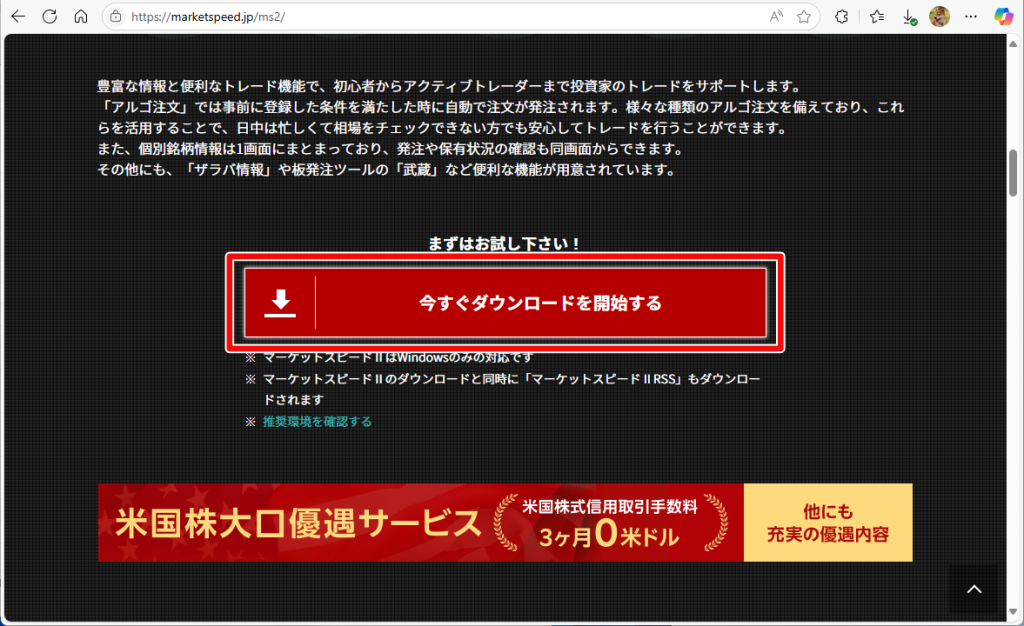
公式ページよりダウンロードしてインストールしてください。

RSS2の設定
Excelでマーケットスピード2を初めて使うには設定が必要になります。
Excelの確認

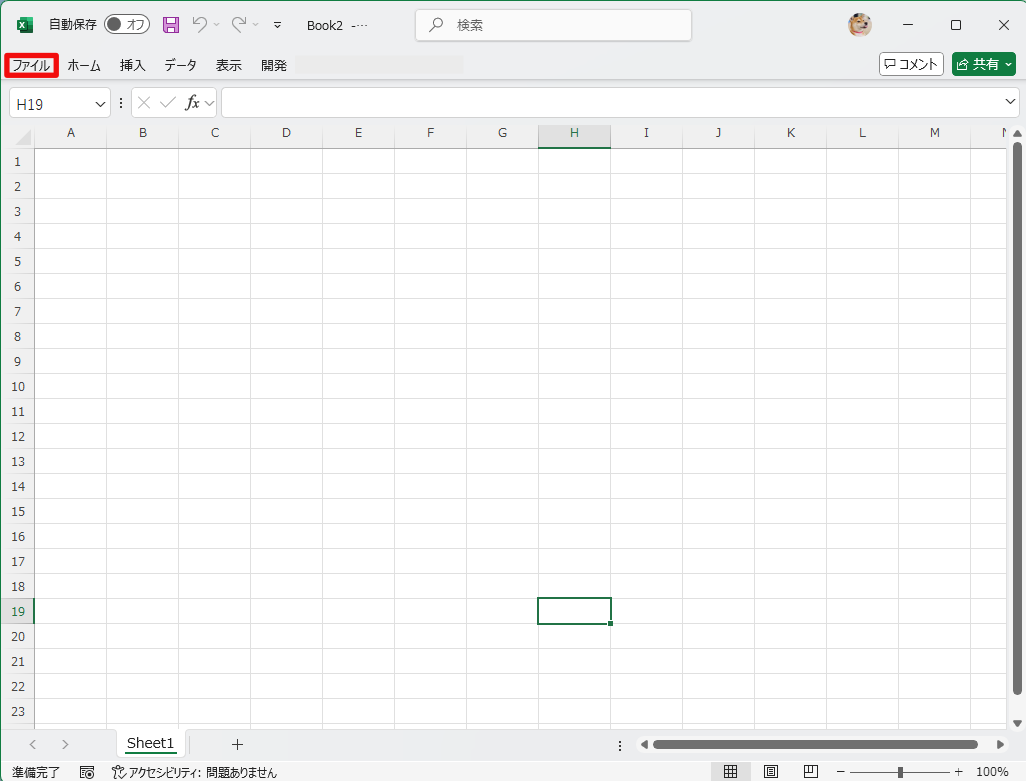
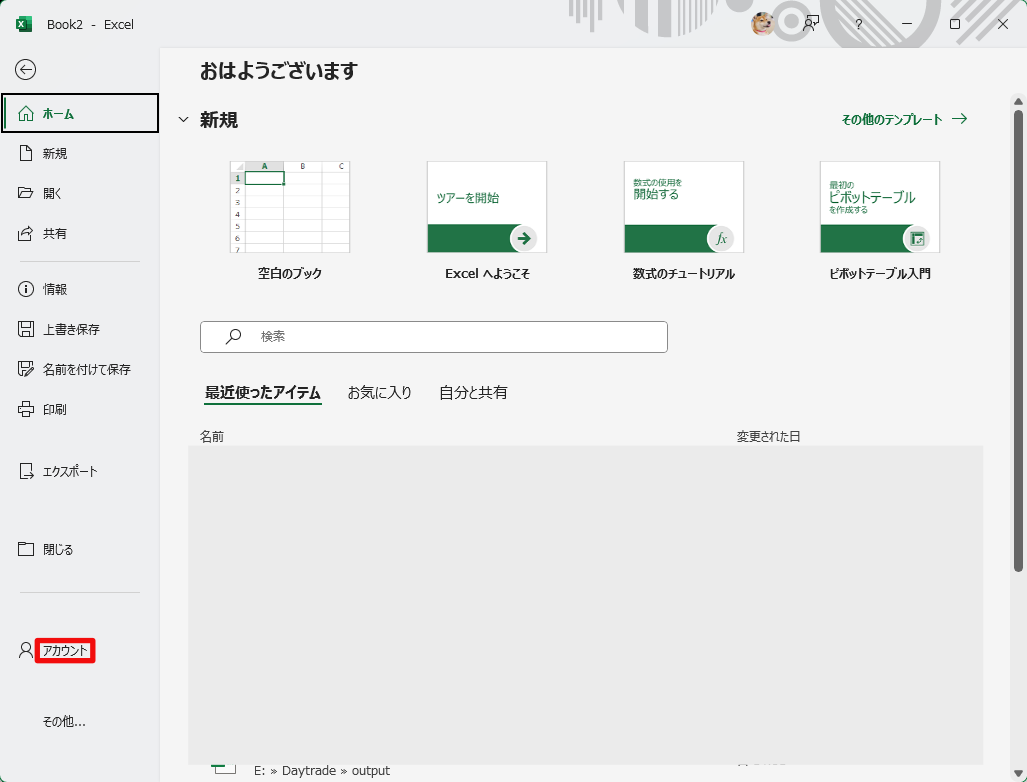
「ファイル」をクリックします。

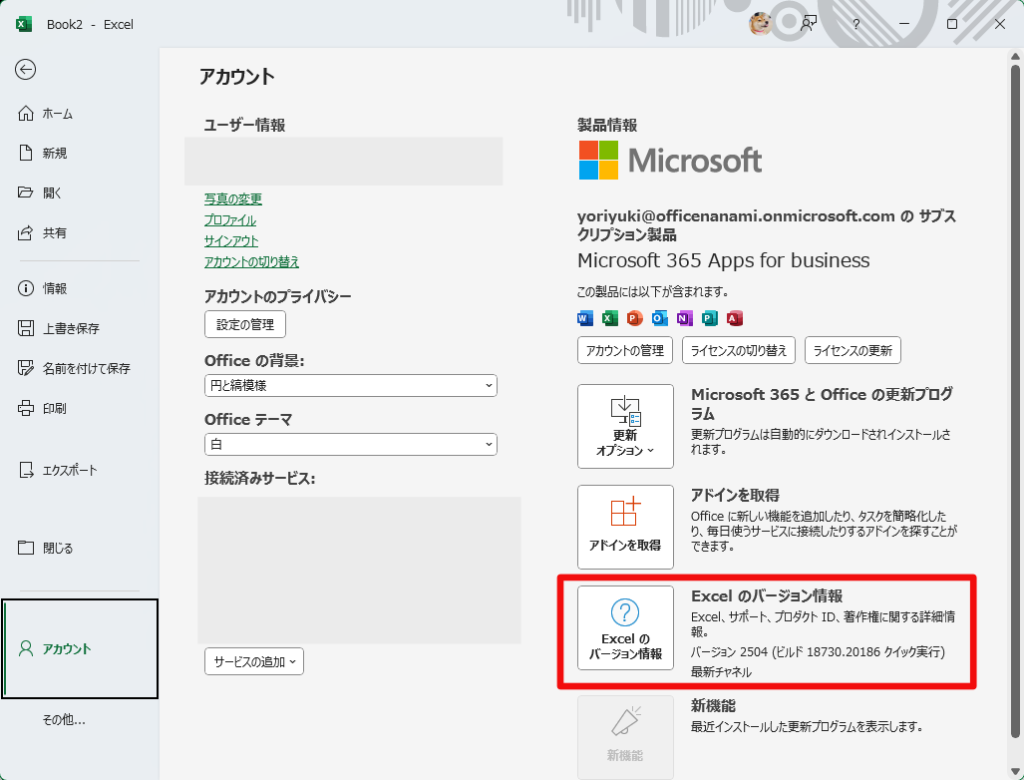
「アカウント」をクリックします。

「Excelのバージョン情報」をクリックします。
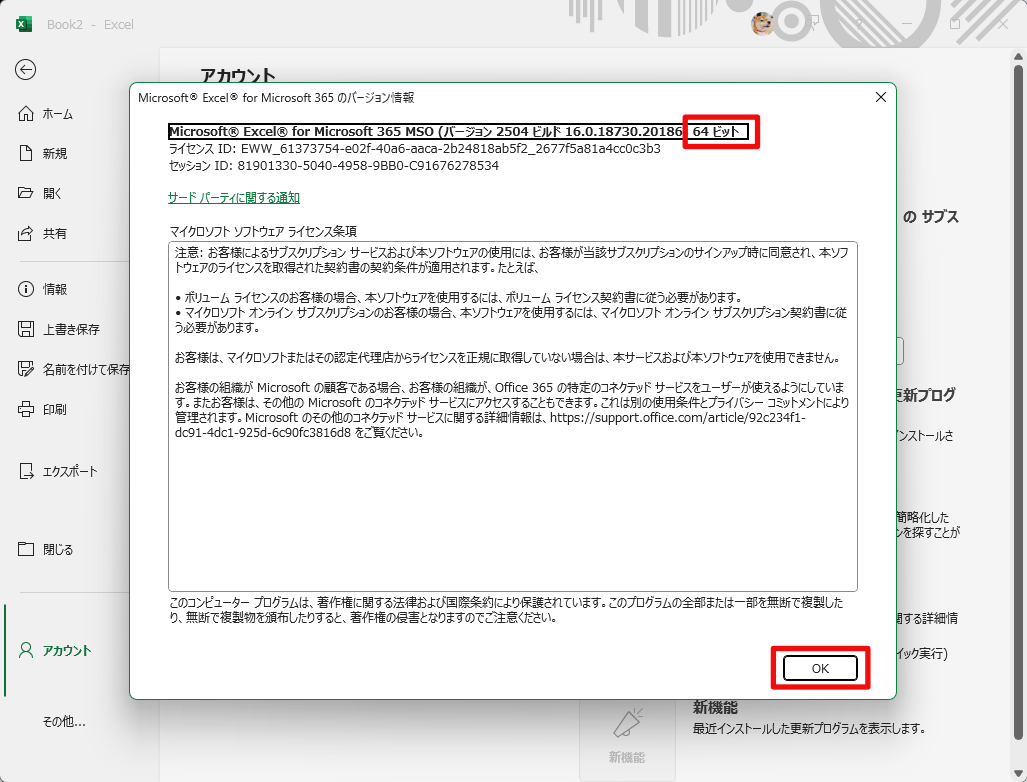
「64ビット」か「32ビット」か確認してメモしておいてください。
「OK」で閉じておきます。

アドイン設定
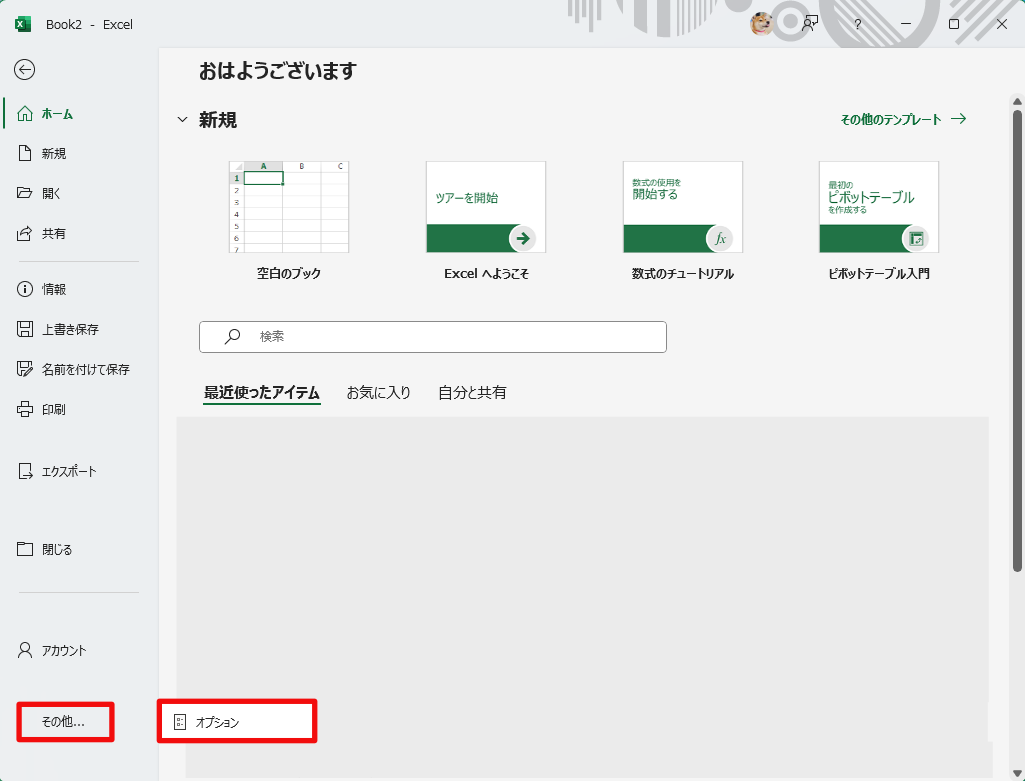
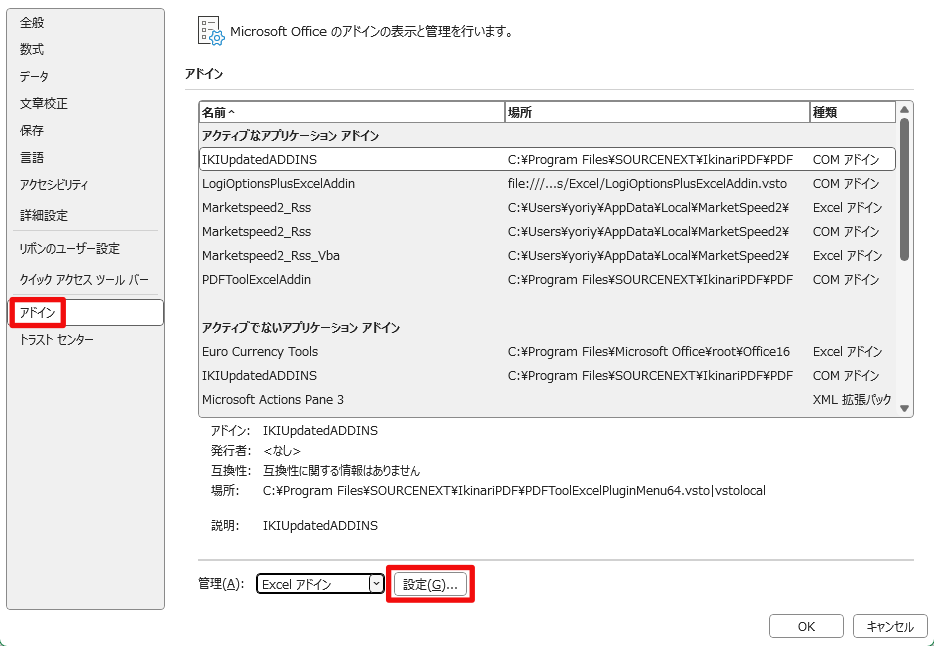
「ファイル」→「その他」→「オプション」と開いていきます。

「アドイン」→「設定」と開きます。

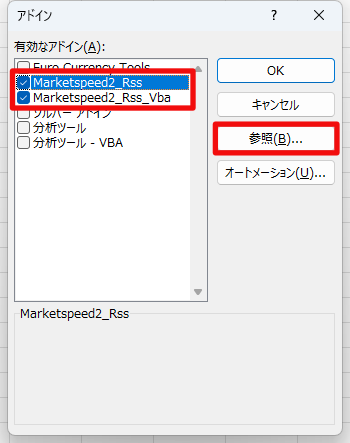
「MarketSpeed2_RSS」と「MarketSpeed2_RSS_VBA」の項目がありチェックが入っていれば登録は完了しています。
項目がない場合は「参照」をクリックします。
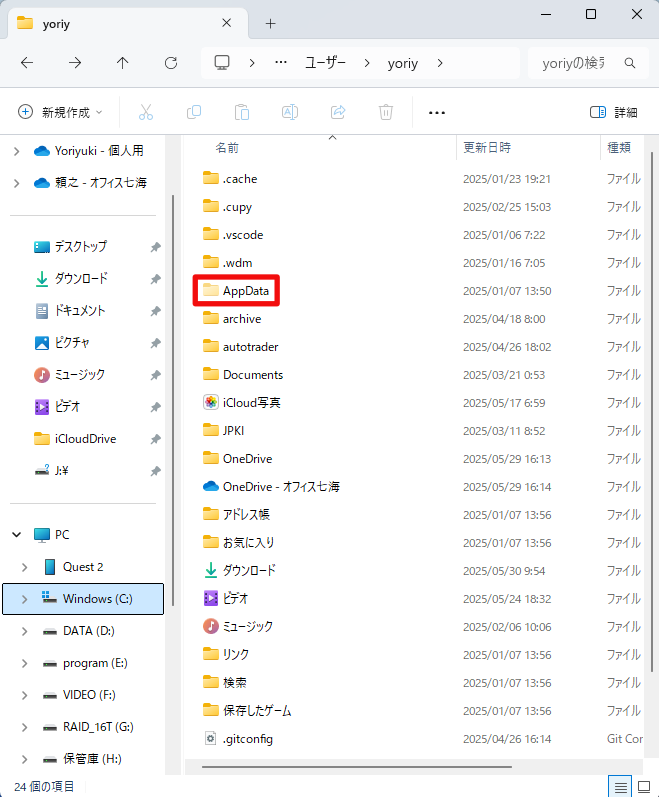
"C:\Users\ユーザー名\AppData"
Cドライブ→Users→ユーザー名を開きます。
例のパソコンではyoriy"となっています。
"AppData“があれば開いて下さい。

AppDataがない場合は、エクスプローラーを開きます。
「・・・」→「表示」→「表示」→「隠しファイル」にチェックを入れます。
"C:\Users\ユーザー名\AppData\Local\MarketSpeed2\Bin\rss"
Cドライブ→Users→ユーザー名→AppData→Local→MarketSpeed2→Bin→rssとアクセスします。
前項のExcelのバージョン情報でメモしておいた32bitが64bitを選択し「開く」をクリックします。
続いてアドインの設定に戻"MarketSpeed2_RSS_VBA"を選択し開くをクリックします。

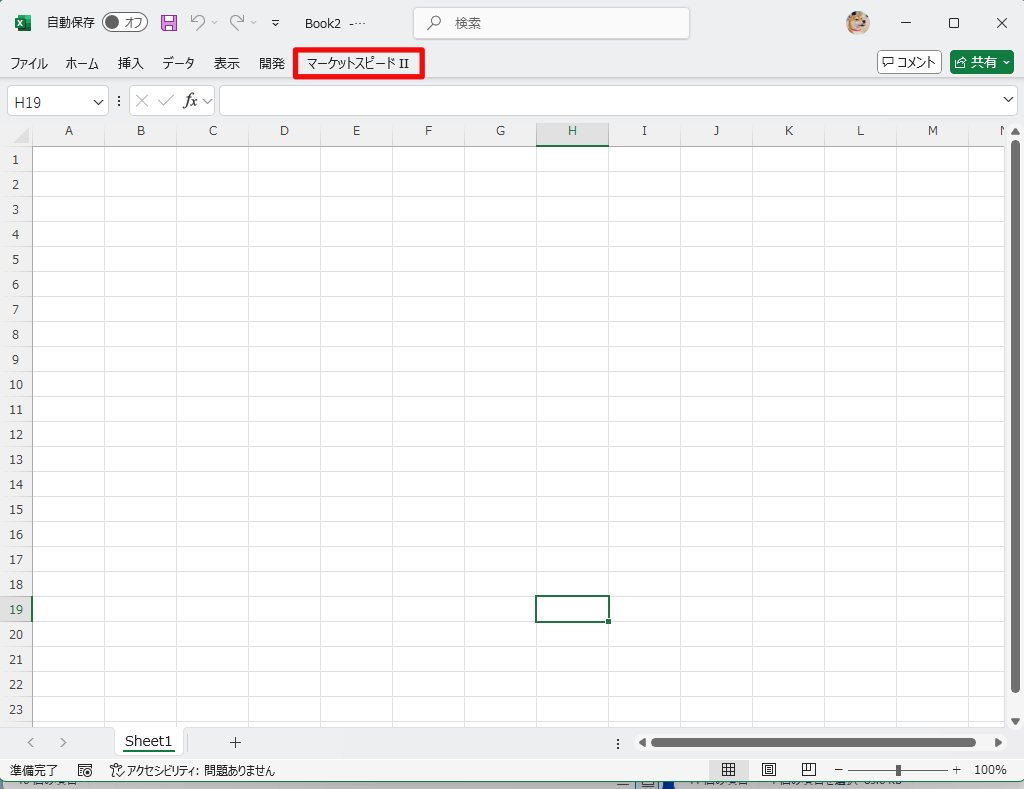
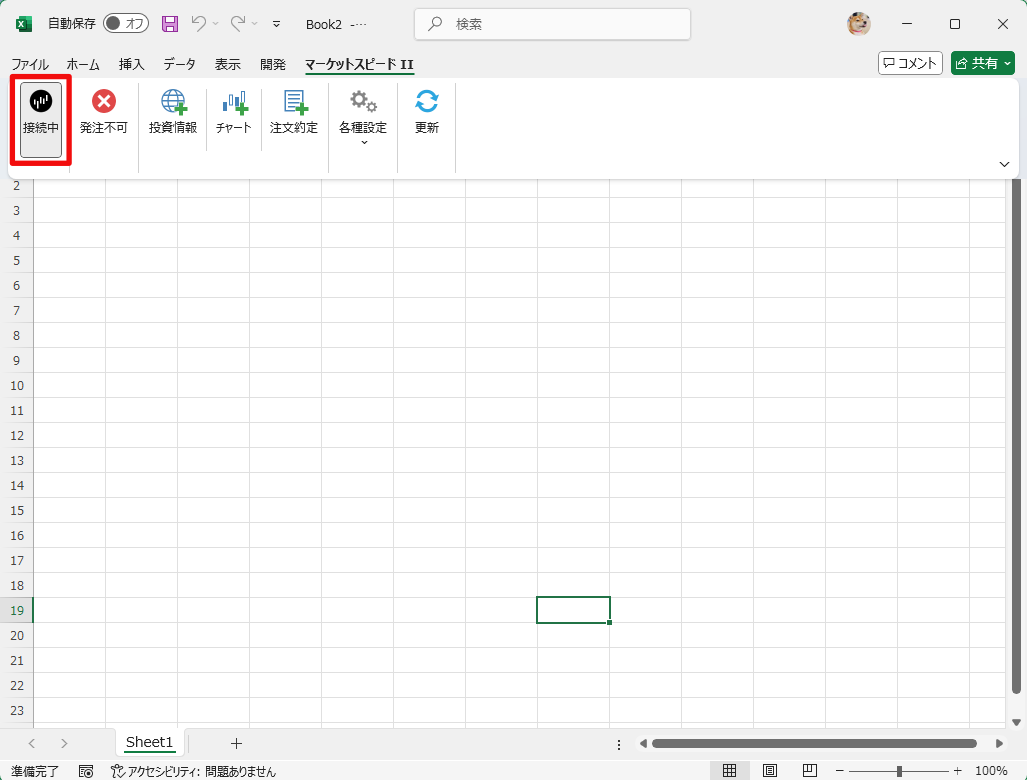
リボンに「マーケットスピードⅡ」があれば完了です。

RSS2を使用したファイルを使用する場合はマーケットスピード2が立ち上がっている状態で「マーケットスピードⅡ」をクリックし、「接続中」となっている事を確認して下さい。
楽天証券 ログイン追加認証について
2025年6月1日(日)よりログイン追加認証(多要素認証)が必須化されます。
念のためにご確認をお願いします。
https://www.rakuten-sec.co.jp/
楽天証券を開きます。

トップページのバナーをクリックします。

1.メールアドレスと電話番号を確認してください。
2.「ログイン追加認証の設定」をクリックしてください。

楽天証券にログインしてください。

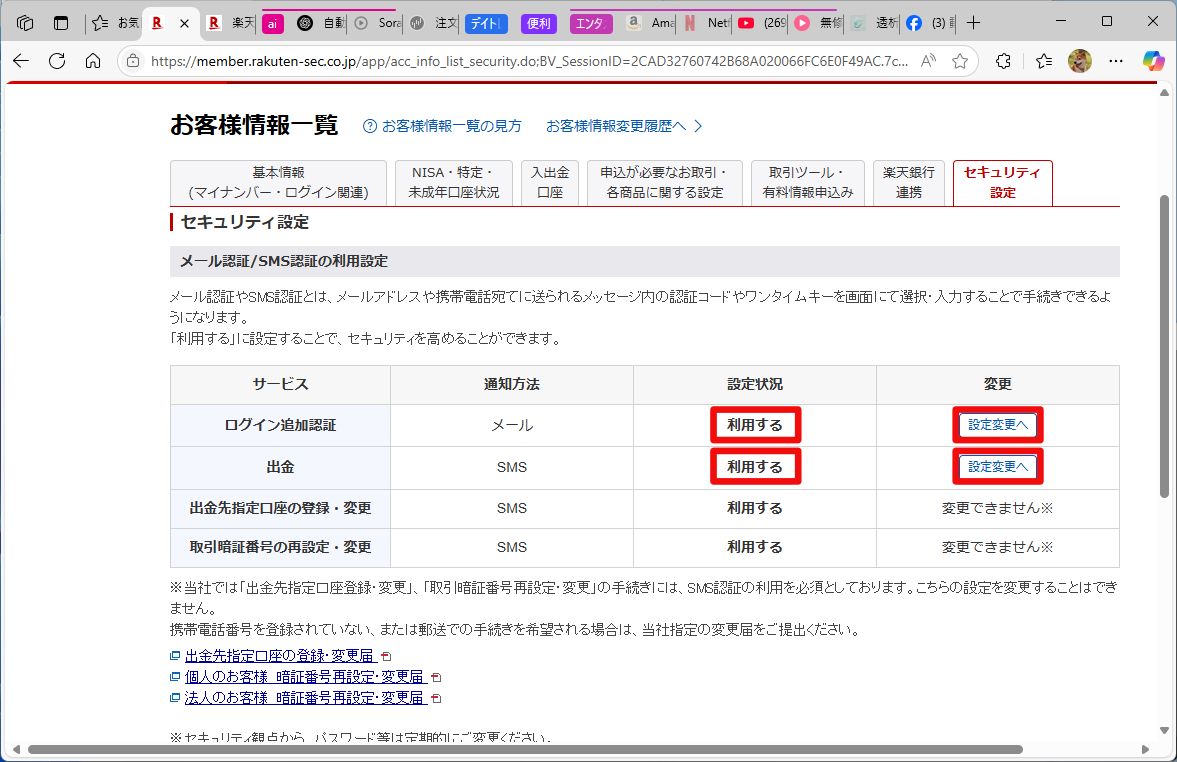
「ログイン追加認証」が「利用する」になっていれば設定は完了しています。
もしまだの場合は設定を変更してください。
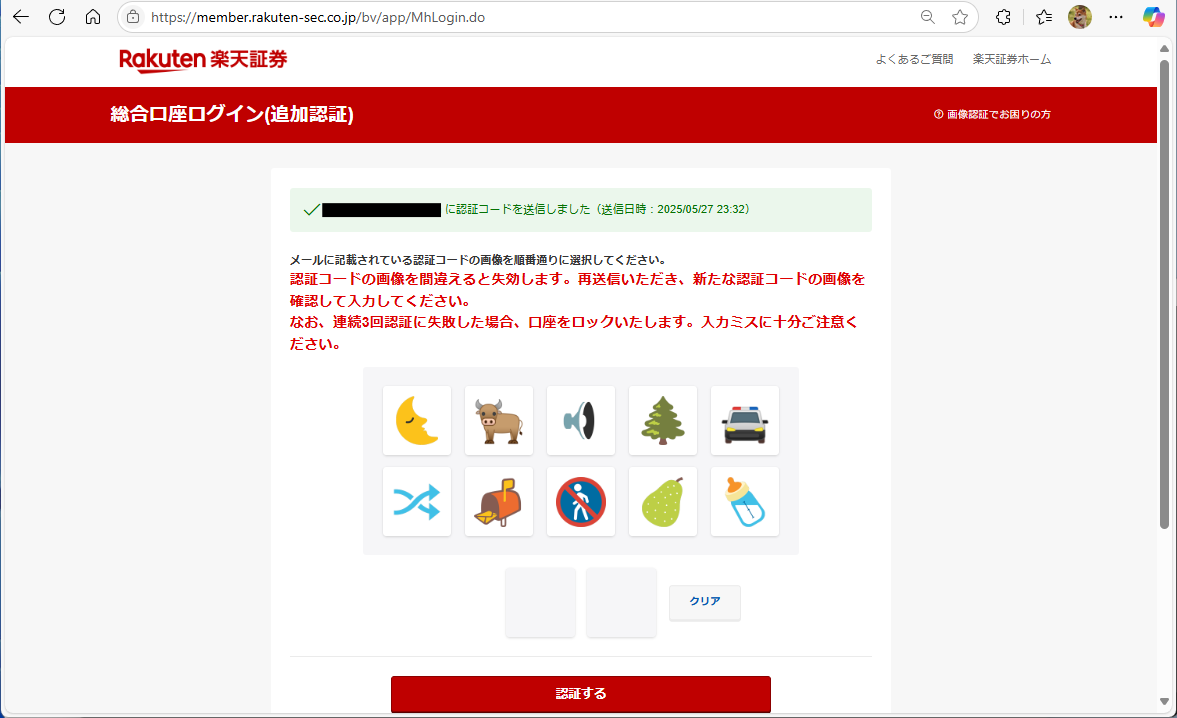
この設定をしておくとログインするときにメールに2枚のイラストが届きます。

間違えないように認証してください。
ようこそデイトレ倶楽部へ
ようこそデイトレ倶楽部へ
サポート担当の松崎です。
デイトレ倶楽部のコンテンツ
・グループチャット
(赤崎さんのトレードや情報が文字で流れます。質問も可能です。銘柄を書く場合はコード番号を付記してください)
・音声チャット
(赤崎さんのトレードを参考にできます。タイミングが良ければ質問もできます)
・急変ドットコム※現在編集中
(音声チャットに入っていると銘柄が音声で読み上げられます)
・人気株リストと好材料株リスト
(素敵な銘柄がギッシリと集約されています。)
・明日への扉
(音声チャットにて、基本的に市場開催日前日の21時に開催されます。翌日の銘柄予習会、質問コーナー、雑談タイムなどがあります。)
※現在主催者赤崎レオンが新規ソフト開発中にて休止中。
チャットルームに書き込むときは
情報や質問などで銘柄を書き込むときはコード番号を付記してください。
パソコンの方には便利な「証券コード辞書」が毎月初めに更新されます。
※コード番号わらない時は、「コード番号わからないです」と,そえてください。
売買の報告は、ほぼリアルタイムでお願いします。
買ったときに言わない(書かない)話は誰の役にも立ちません。
結果が出てから書く後出しジャンケンはやめましょう。
音声チャットに入るときは
・市場開催日の8時55分ごろに開催されます。
・市場開催日前日の21時に開催されます。
※諸事情により遅れたり不開催の場合もあります。

必ず赤崎さんのアカウントが開始したことを確認してお入りください。
放送機材の関係で赤崎さん以外の方が先に開始するとスタートが遅れます。
ご協力ください。

入室直後はデフォルトでマイクはONになっています。
発言時以外はマイクをお切りください。
音声での質問、情報共有、退屈な時間帯の雑談など大歓迎です。
音声チャットに参加可能な方はぜひお入りください。
最後に
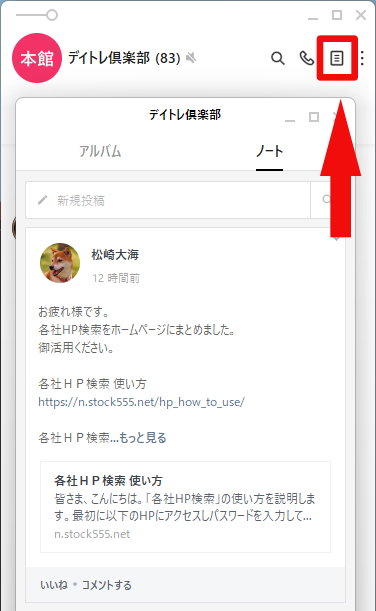
各種データやソフトなどは本館チャットルームに貼り付けられます。
ご活用ください。
ソフトの使い方や便利なソフト・ツールなどの使い方がお知りになりたい方は別途サポートいたしますので松崎までお問い合わせください。

(秘)MS2のマイページ編集(限定メンバー用)
勝利の方程式 Vol1 ティック数ランキング監視
1分でわかる、人気株リストCSV簡単インポート方法 Ver2.2
皆さま、こんにちは。
管理人の松崎大海です。
今日は、「人気株リストCSVファイル」を、マーケットスピード2に簡単にインポートする方法を動画にまとめてみました。
インポートできるファイルは「CSV」のみです。
拡張子にご注意ください。
インポート先を「登録銘柄」を選ぶと100x100銘柄登録できますがパソコン上のみです。
「お気に入り」を選ぶと10x100銘柄しか登録できませんがスマホとも連動しています。スマホでもトレードされる方はこちらを選ぶとよいです。

インポートが完了したら「前日比率」をクリックしてください。
銘柄が、昇順・降順に自動で並び変わります。
強い順

弱い順

ザラ場では銘柄は自動で並び変わります。
見方
寄り前は取引がないため動きません。
取引が開始すると、「前日比率」の右側の三角が「▼」になっていると騰がっている銘柄が上に来ます。
横棒グラフの赤色が伸びているほど騰がっています。
何かご質問ご意見などがありましたらLINEへどうぞ

© Office-Nanami Matsuzaki 2021
◆◇◆ 空売りについて ◆◇◆
波動銘柄検知ソフトを外出先のスマホで見るには
Excel トラストセンター設定
トラストセンターの設定
ソフトが動かないときは、トラストセンターの設定を見直してください。
波動銘柄検知ソフトはマクロを使用しています。
マクロの使用を許可しないとソフトは動きません。
但し、この設定をしてしまうとすべてのマクロを許可してしまいます。
不明なところからダウンロードしたファイルなどを使用される方は、この設定を行わずに、波動銘柄検知ソフトを使用する場合は起動時に出るメッセージは「許可する」「OK」などで進んでください。
Excelを開きます。
「ファイル」→「オプション」→「トラストセンター」→「トラストセンターの設定」に進みます。
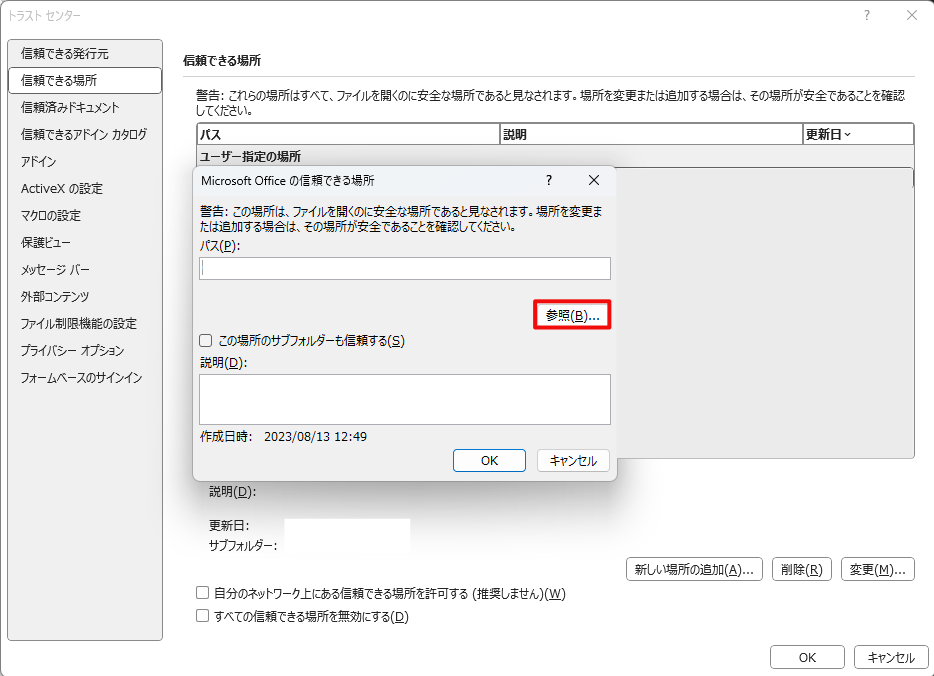
「信頼できる場所」を開き「新しい場所の追加」をクリックします。

「参照」をクリックします。

パソコン上に波動銘柄検知ソフトを保存する任意の場所(例ではダウンロード)を決め、場所を指定し、「OK」をクリックします。

場所を確認したら「この場所のサブフォルダーも信頼する」にチェックを入れ「OK」をクリックします。

確認出来たら「OK」をクリックします。

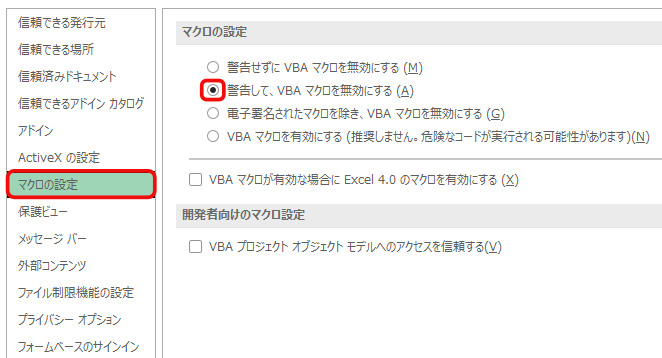
後は写真の通りにしてください。


目的の項目が見つからない場合
「その他」や「オプション」が見つからない場合
「その他」や「オプション」が見当たらない場合は、ホーム画面の「開発」から「マクロのセキュリティー」をクリックします。

ホーム画面に「開発」が見当たらない場合

オレンジの枠内のどこでも構いませんので右クリックします。

「リボンのユーザー設定」をクリックを入れて「OK」で閉じます。
© Office-Nanami Matsuzaki 2021