記事一覧

モーニング・サイン(M_sign)ver1.04
マクロの許可
"C:\Users\ユーザー名\Downloads"にダウンロードしたとします。
ファイルを右クリックしてプロパティの少し下のほうにある「許可する」のチェックボックスにチェックを入れて「OK」ボタンを押します。
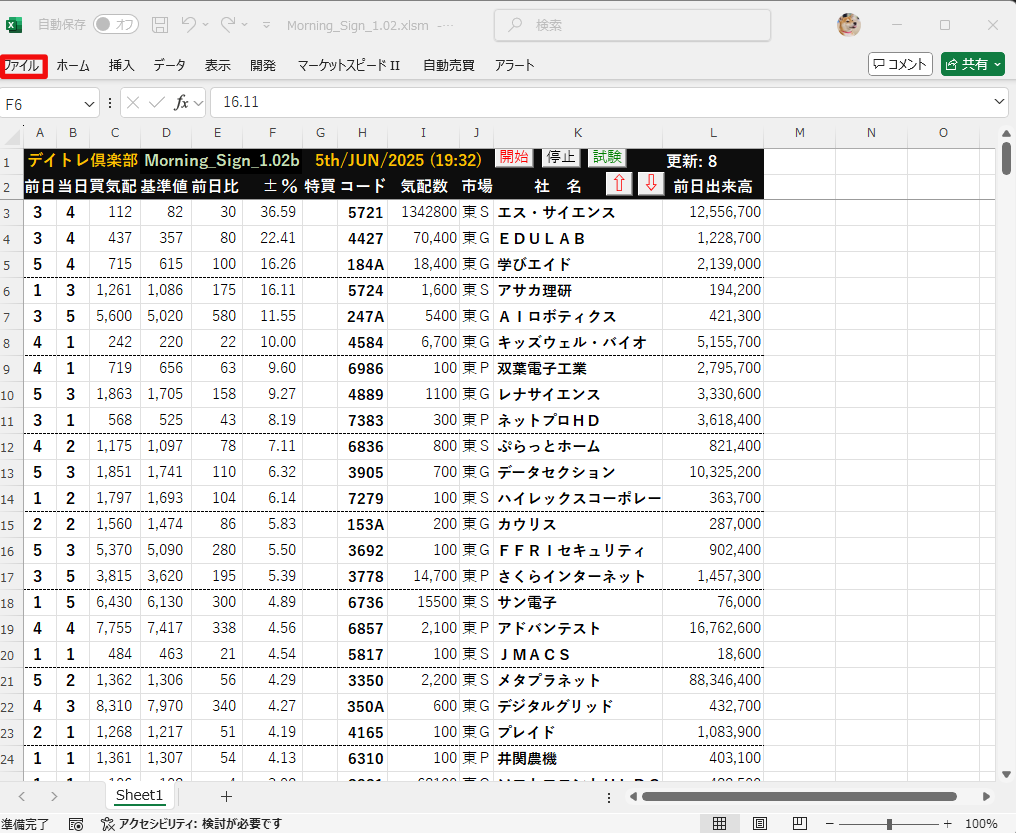
ファイルをクリックします。
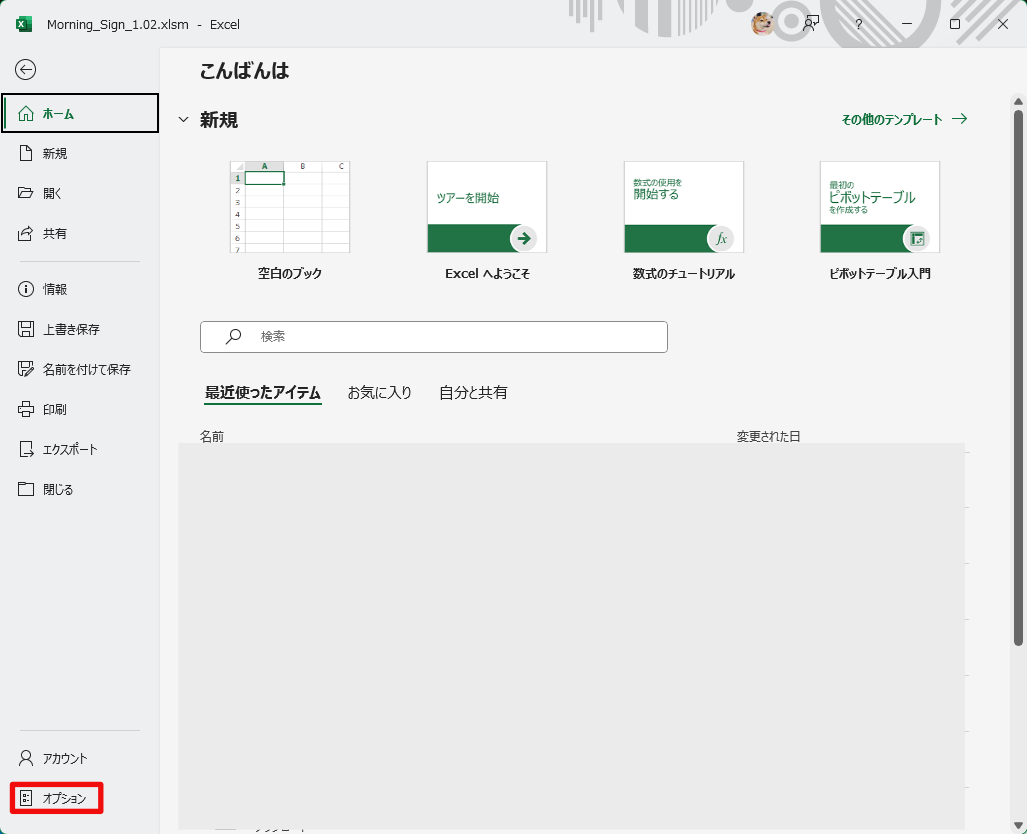
オプションをクリックします。

トラストセンターをクリックします。
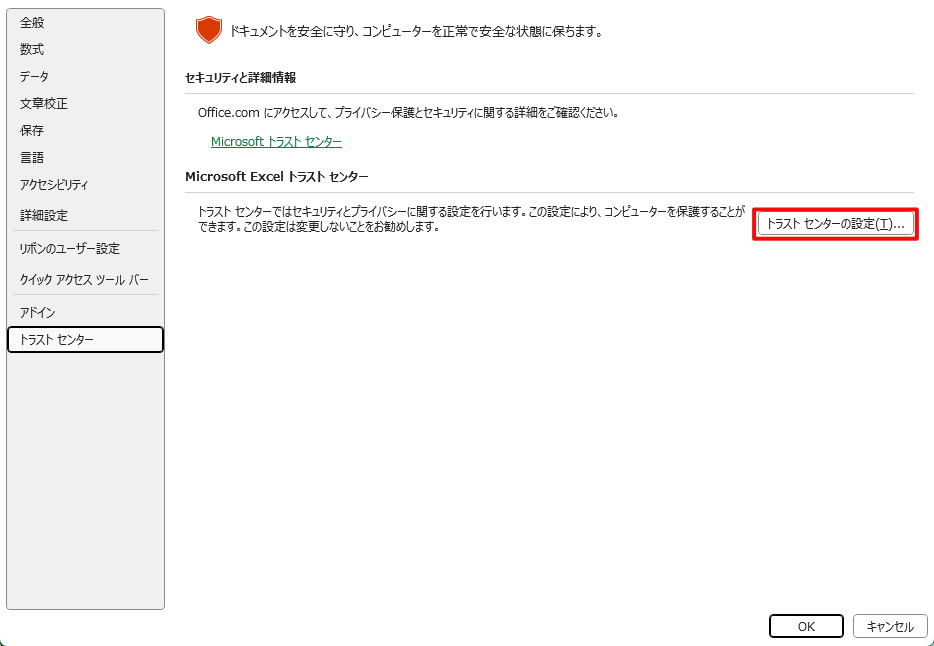
トラストセンターの設定をクリックします。

信頼できる場所をクリックして新しい場所の追加をクリックします。
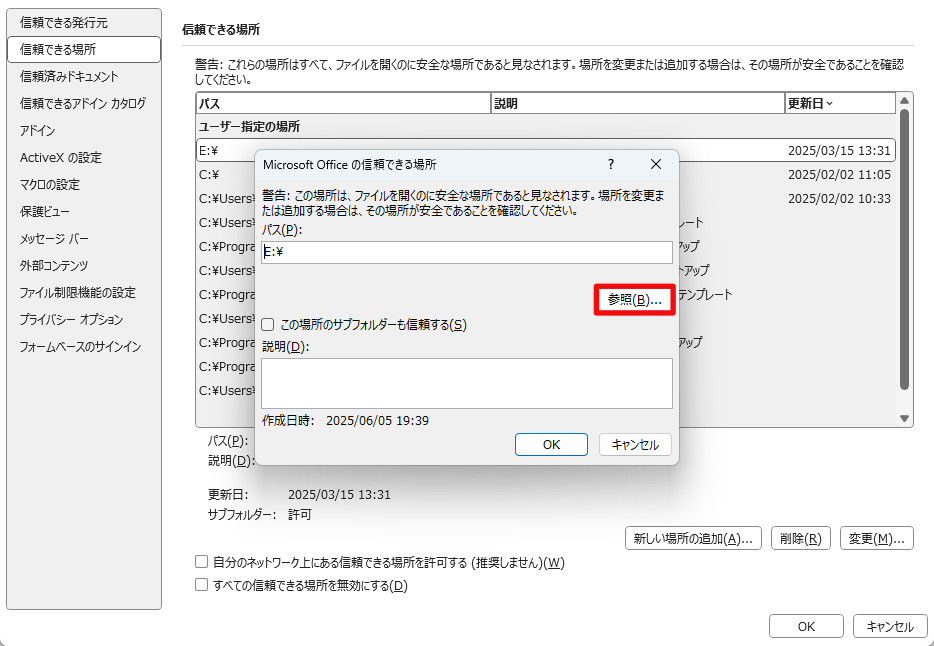
参照をクリックしてダウンロードを追加します。
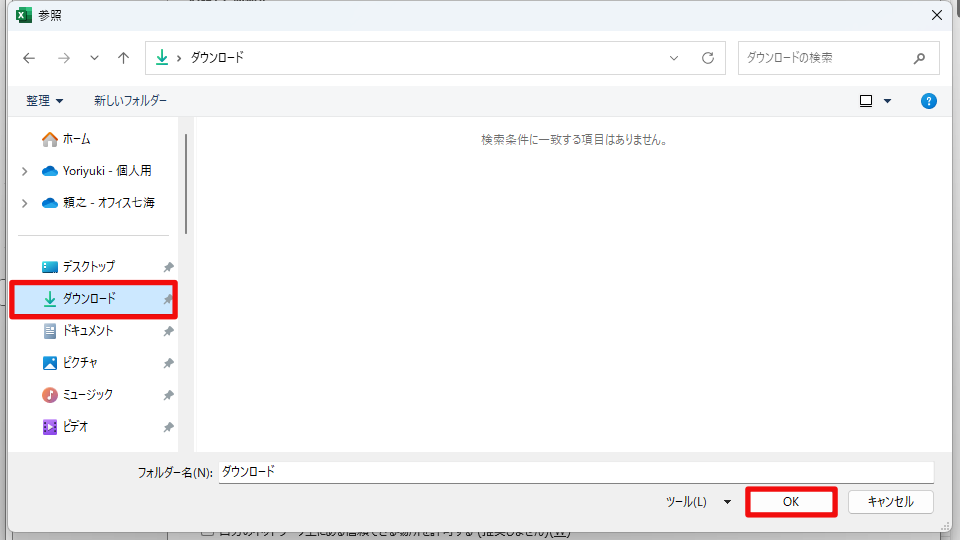
OKをクリックします。
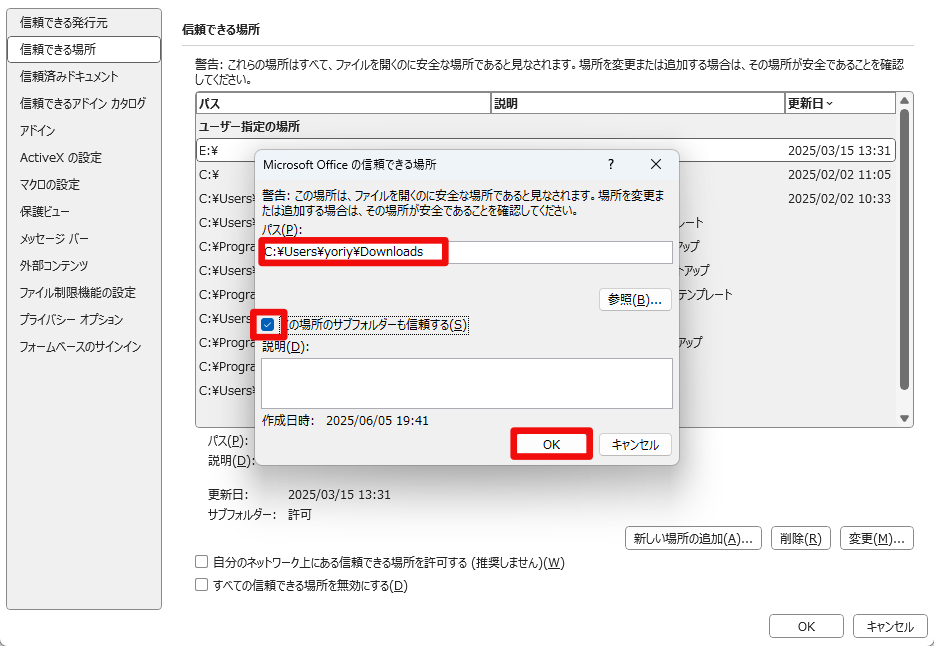
"C:\Users\ユーザー名\Downloads"になっていることを確認し、サブフォルダーも信頼する。にもチェックを入れます。
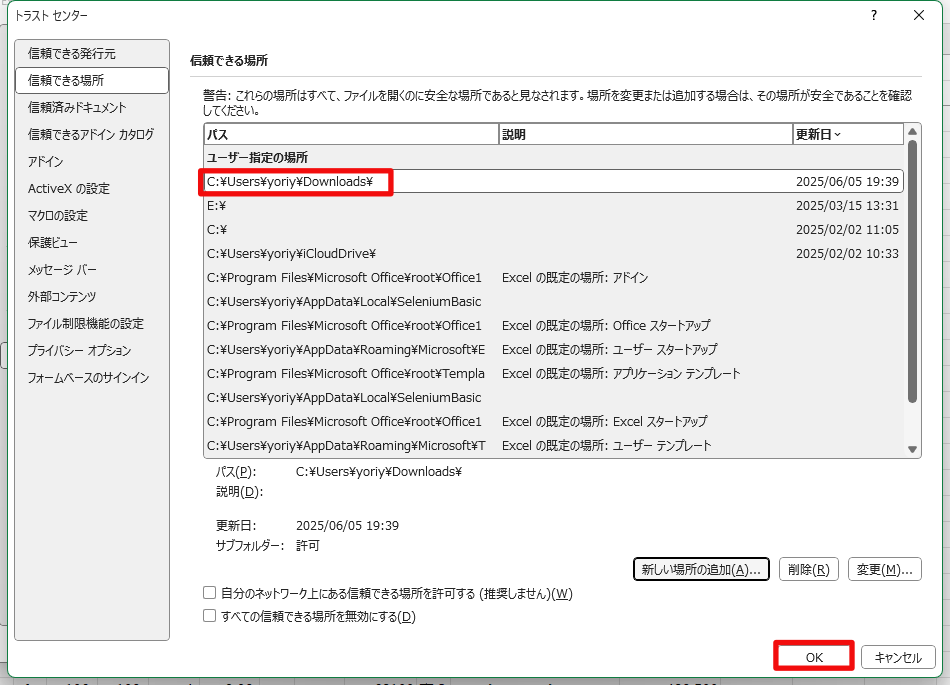
OKで閉じます。
これでもマクロが許可できない場合はトラストセンターの設定を行います。
別の資料を準備します。
マーケットスピード2でRSSを初めて使う設定
マーケットスピード2のインストール
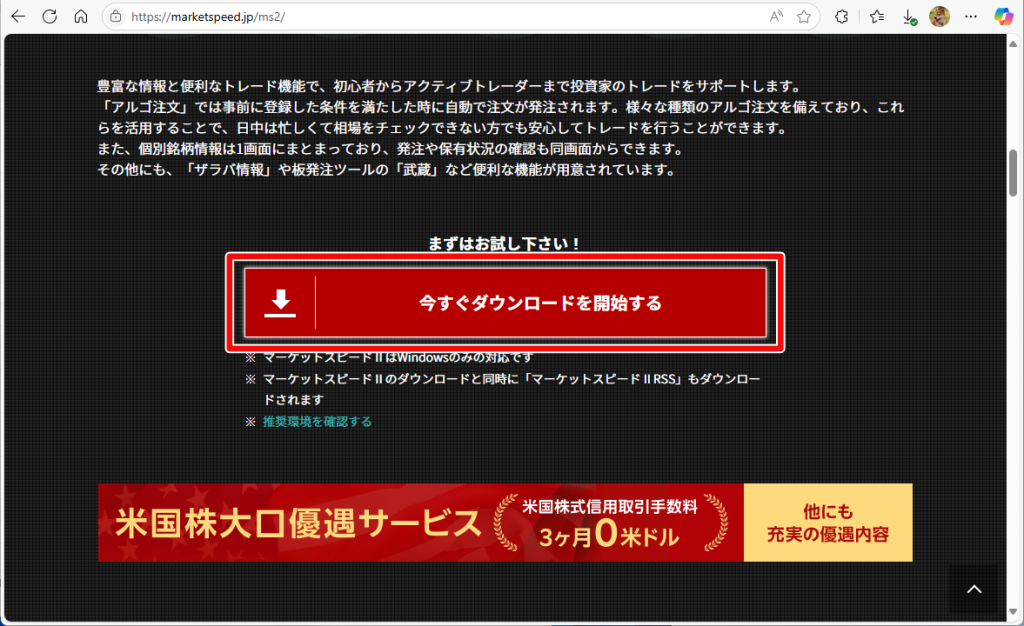
マーケットスピード2をインストールしていない方はインストールしてください。
公式ページよりダウンロードしてインストールしてください。
RSS2の設定
Excelでマーケットスピード2を初めて使うには設定が必要になります。
Excelの確認
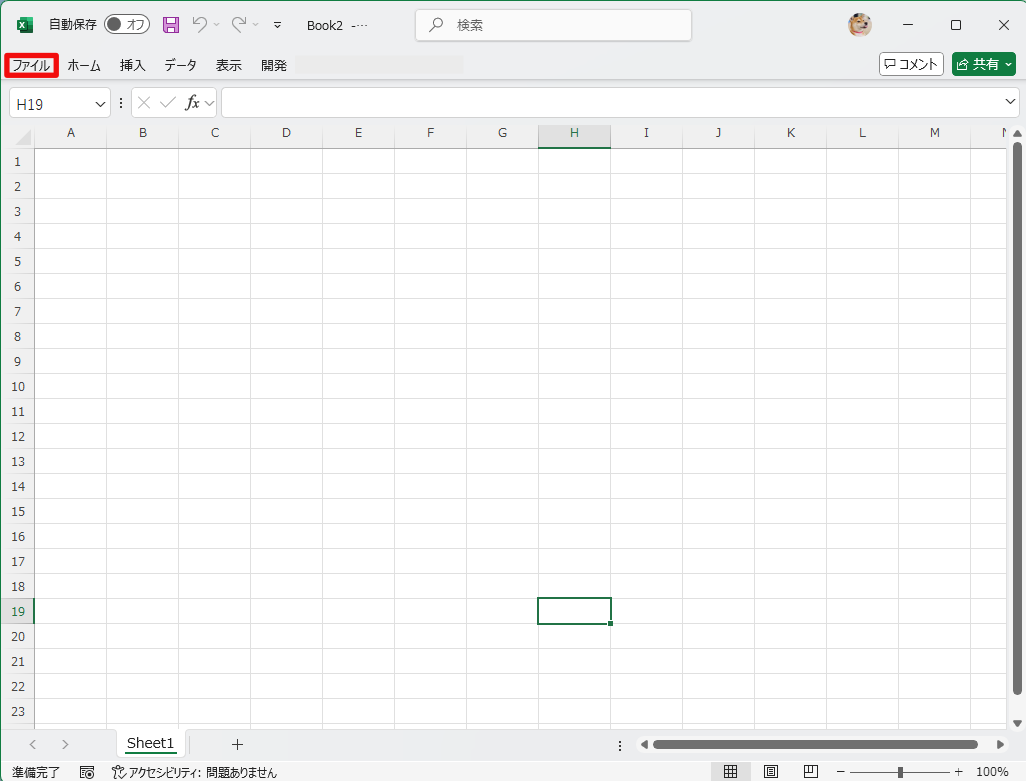
「ファイル」をクリックします。
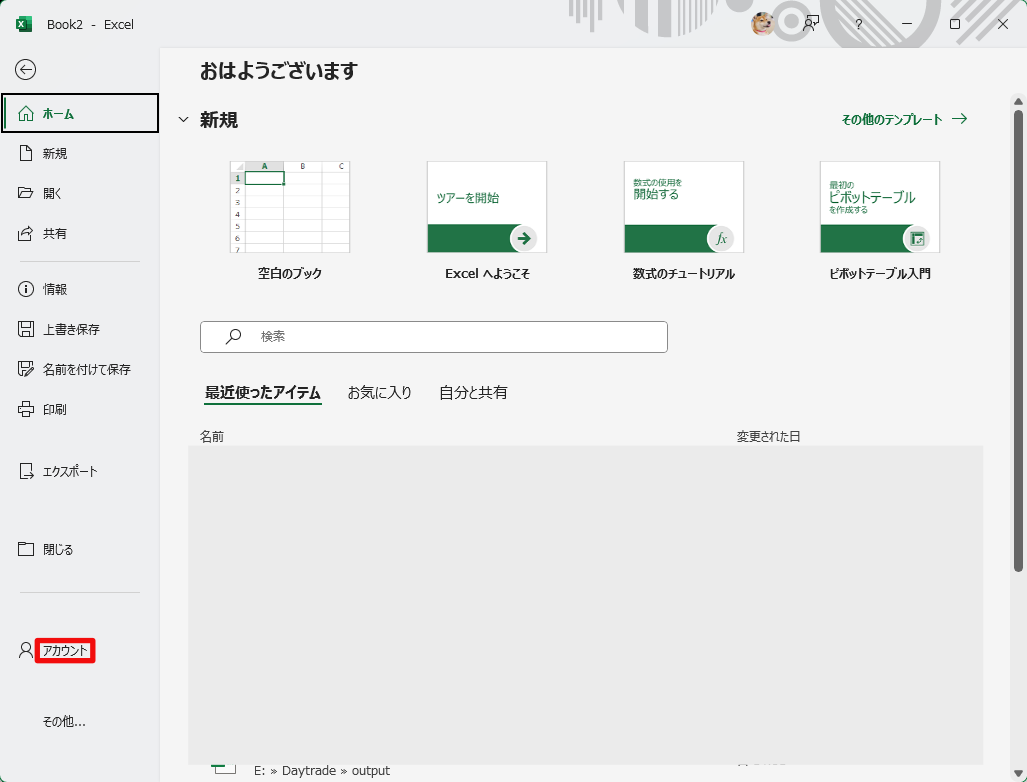
「アカウント」をクリックします。
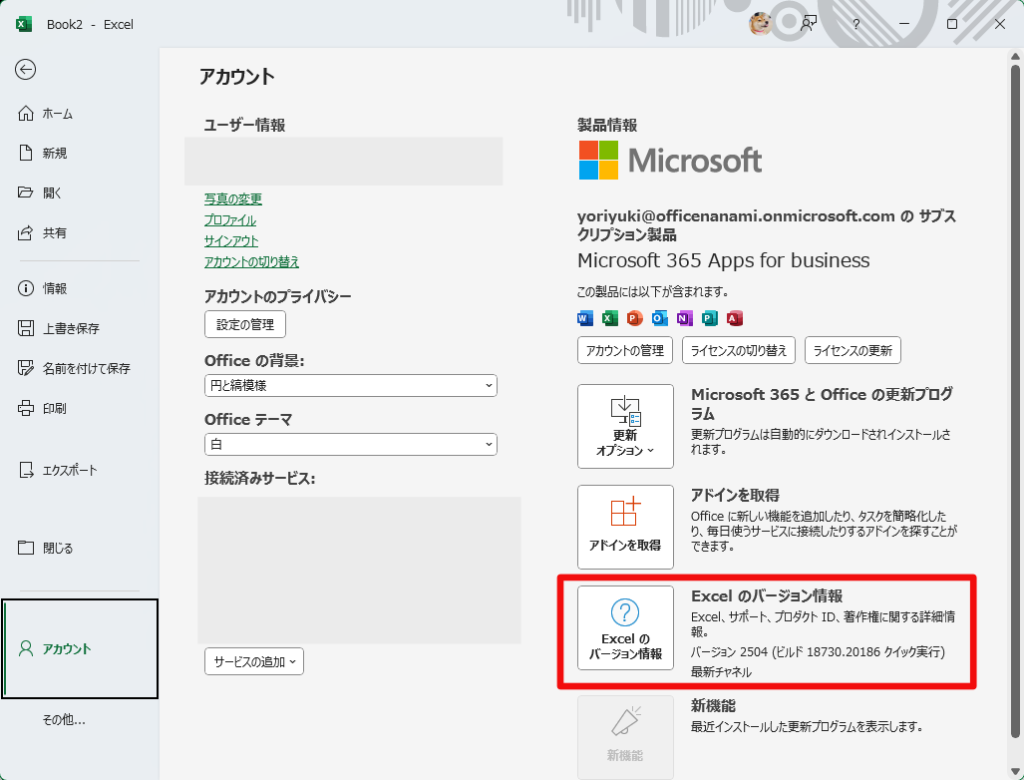
「Excelのバージョン情報」をクリックします。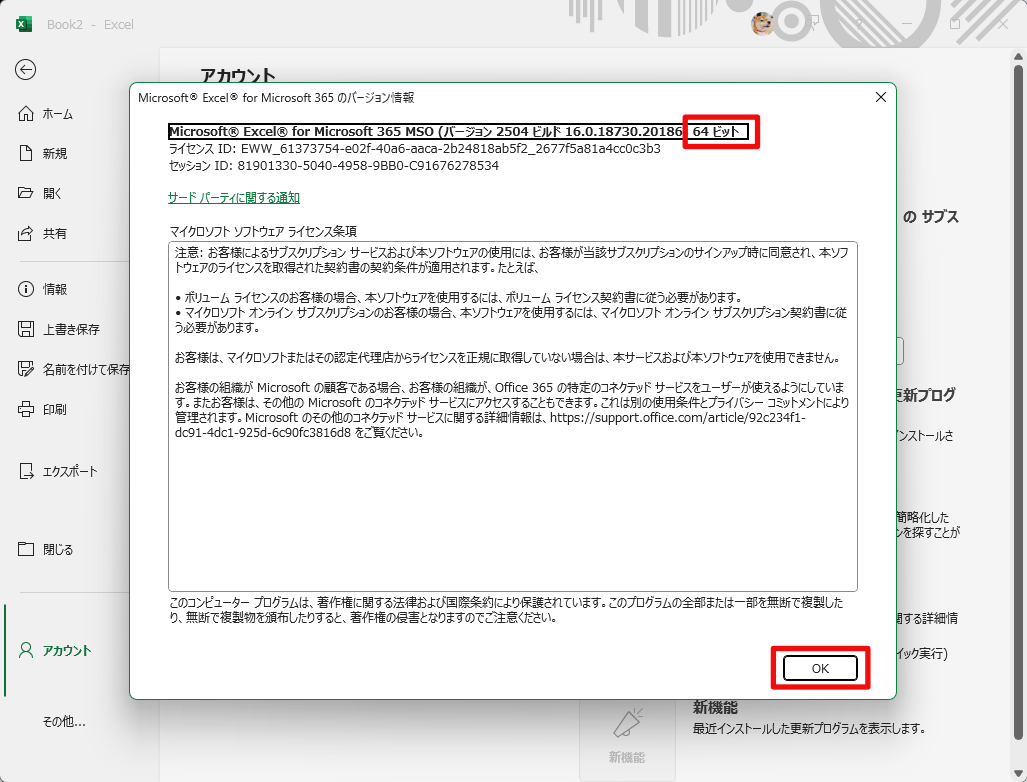
「64ビット」か「32ビット」か確認してメモしておいてください。
「OK」で閉じておきます。
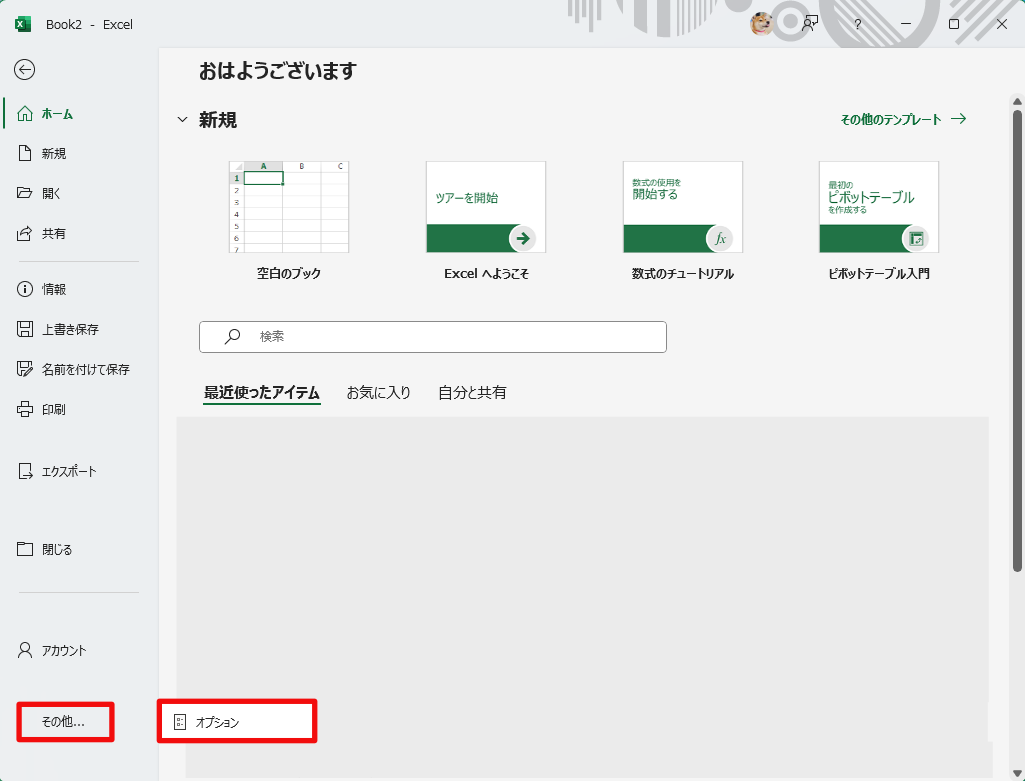
アドイン設定
「ファイル」→「その他」→「オプション」と開いていきます。
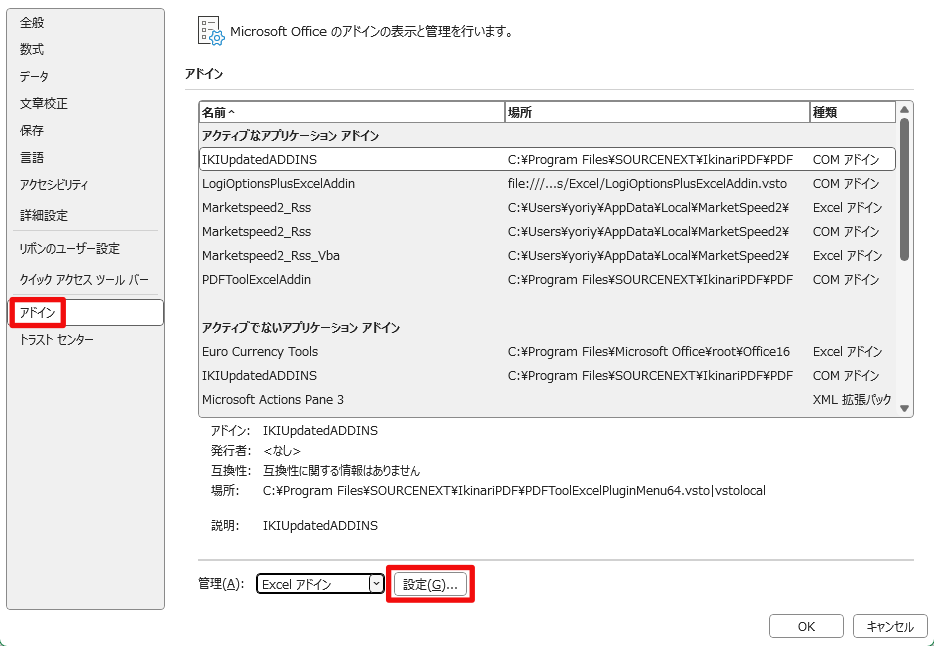
「アドイン」→「設定」と開きます。
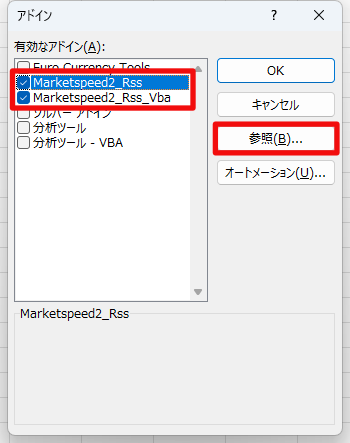
「MarketSpeed2_RSS」と「MarketSpeed2_RSS_VBA」の項目がありチェックが入っていれば登録は完了しています。
項目がない場合は「参照」をクリックします。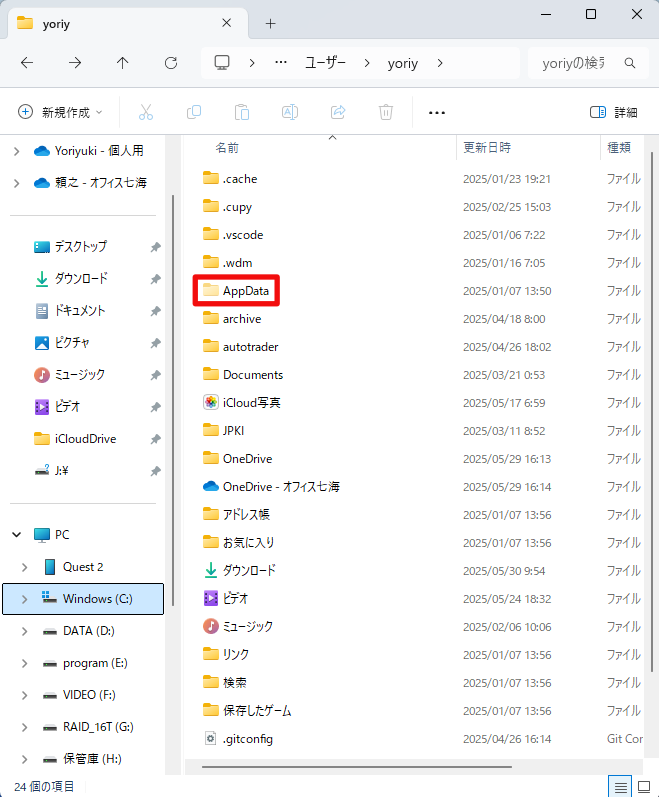
"C:\Users\ユーザー名\AppData"
Cドライブ→Users→ユーザー名を開きます。
例のパソコンではyoriy"となっています。
"AppData“があれば開いて下さい。

AppDataがない場合は、エクスプローラーを開きます。
「・・・」→「表示」→「表示」→「隠しファイル」にチェックを入れます。
"C:\Users\ユーザー名\AppData\Local\MarketSpeed2\Bin\rss"
Cドライブ→Users→ユーザー名→AppData→Local→MarketSpeed2→Bin→rssとアクセスします。
前項のExcelのバージョン情報でメモしておいた32bitが64bitを選択し「開く」をクリックします。
続いてアドインの設定に戻"MarketSpeed2_RSS_VBA"を選択し開くをクリックします。

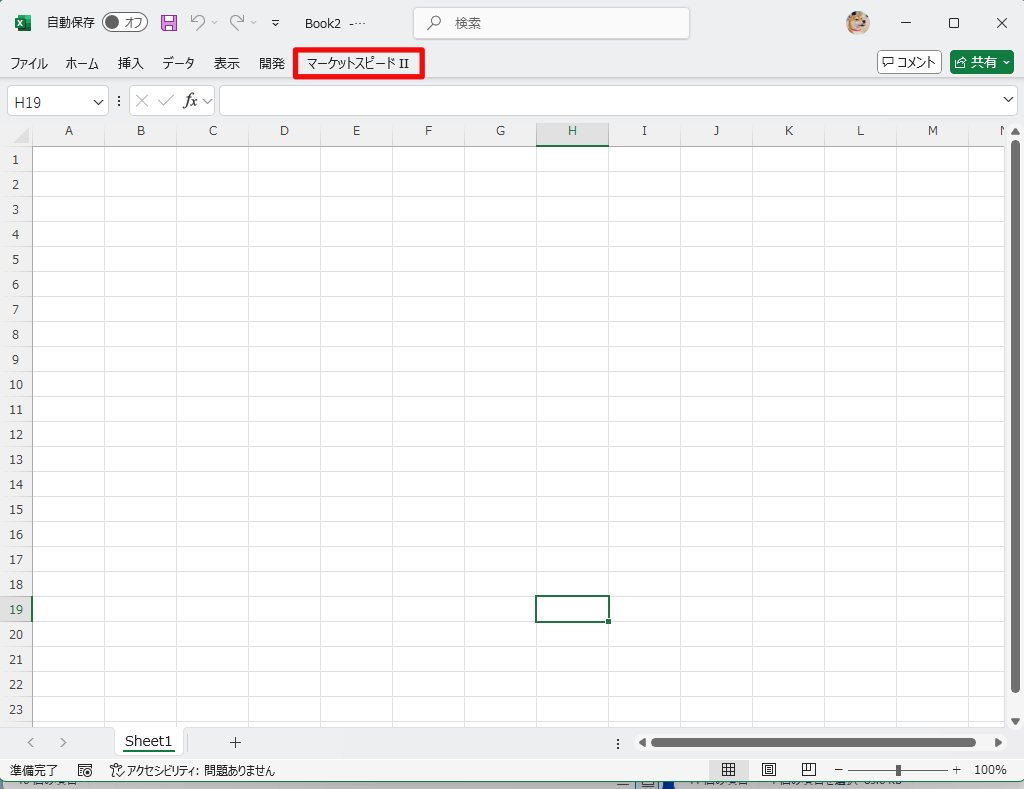
リボンに「マーケットスピードⅡ」があれば完了です。
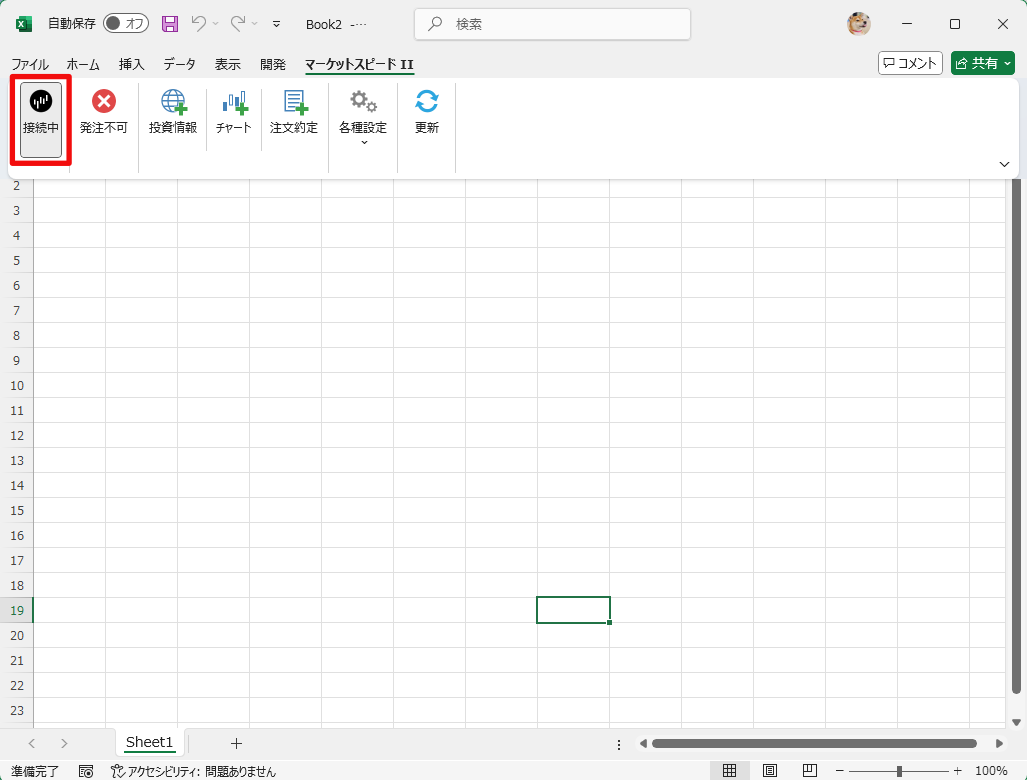
RSS2を使用したファイルを使用する場合はマーケットスピード2が立ち上がっている状態で「マーケットスピードⅡ」をクリックし、「接続中」となっている事を確認して下さい。